小编和大家分享win10系统开机后键盘失灵时该如何解决的方法
2019-09-24 18:55:33
帮助中心
win10系统发布已经挺久的了。许多的小伙伴也已经使用上了win10系统,毕竟win10系统做为最新的一代系统,它还是有很多地方不完善,使用会经常的更新。但是最近有的小伙伴在更新完win10系统后,发现电脑开机后键盘用不了。这到底是为什么呢?不懂的小伙伴可以看下小编要和大家分享的内容哦。
1、打开windows系统自带的运行程序,,这里打开运行程序的方法有很多种,我们使用的是比较简单快捷键Win+R的方式,打开运行程序后我们需要通过该窗口打开系统的电源选项,这里我们直接在输入框中输入快捷命令powercfg.cpl,然后点击下方的确定按钮或者直接回车即可: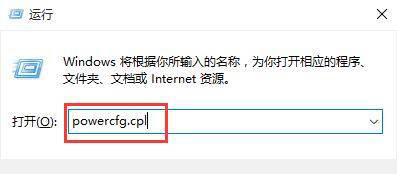
1、打开windows系统自带的运行程序,,这里打开运行程序的方法有很多种,我们使用的是比较简单快捷键Win+R的方式,打开运行程序后我们需要通过该窗口打开系统的电源选项,这里我们直接在输入框中输入快捷命令powercfg.cpl,然后点击下方的确定按钮或者直接回车即可:
2、打开系统的电源选项后,我们可以在设置界面的左侧看到几个比较大的设置选项,我们直接点击选择电源按钮的功能选项:

3、点击选择电源按钮的功能选项打开电源的系统设置界面后,我们在定义电源并启用密码保护选项下可以看到更改当前不可用的设置选项,点击该选项:

4、点击更改选项后我们可以看到电源按钮设置和关机设置选项,电源按钮设置还是使用默认的关机,然年在关机设置中,我们可以看到启用快速启动(推荐)选项,我们将该选项前面的勾去掉,保存设置并退出。

5、将电源的快速启动选项取消后,我们重启电脑即可有效修复开机后键盘失灵的问题。
以上就是下编要和大家分享的win10系统开机后键盘失灵的具体解决方法。键盘失灵不一定是因为键盘坏了,也有可能是因为电源启动项设置出错的原因,所以遇到这种问题一定不要老是想着要换键盘。
相关下载
更多+
-
 下载
下载欧什么易app下载
金融交易 | 392.66MB
欧什么易APP是一款全球知名的数字资产交易工具,专注为全球用户提供安全、便捷的加密货币交易服务,涵盖现货、合约、赚币等多元功能,也是欧易交易所官方推出的移动端核心应用,适配手机各类系统,下载安装后即可快速开启数字资产交易体验。
-
下载
欧什么易交易所app下载
金融交易 | 392.66MB
欧什么易下载是一款全球知名的数字资产交易服务平台APP,专注为全球用户提供安全、便捷、高效的加密货币交易及相关配套服务,覆盖现货、衍生品、Web3钱包等多元场景,适配手机端各类机型,操作简单易上手,是新手入门和资深交易者的优选工具。
-
下载
欧什么易下载最新版
金融交易 | 392.66MB
欧什么易下载最新版是一款全球知名的数字资产交易平台APP,支持多种加密货币的现货、合约等交易,覆盖200余个国家和地区,为千万级用户提供安全、便捷的数字资产交易及相关服务,是很多用户进行虚拟货币交易的首选工具。
相关文章
- 《剑星》在今天迎来发售两周年 官方发贺图04-27
- 《古墓丽影》劳拉新形象被力挺 大量玩家纷纷点赞04-27
- 小米汽车线控转向力反馈专利获授权 智能底盘技术再获突破04-27
- 苹果LTPO门槛太高 韩国厂商或将包揽iPhone OLED订单04-27
- 华为亲儿子实锤了?靳玉志亲自站台,岚图泰山Ultra排面拉满04-27
- 网传失眠组《毒液》游戏被取消 业内众说纷纭04-27
- 谷歌与苹果应用商店发现特洛伊木马变种 瞄准用户虚拟资产04-27
- Steam手柄评测视频提前发布 官方零售价意外曝光04-27
- SE曾考虑开发一款单人版的《最终幻想14》04-27
- DNF发布站 - 持续革新·引领趋势·塑造公益服新高度04-27
- DNF发布站 - 持续革新·引领趋势·塑造公益服新高度04-27
相关专题
更多+