小编告诉你如何改变win10系统字体大小的方法
2019-06-22 17:42:22
帮助中心
很多小伙伴在刚开始使用win10系统的时候,会感觉系统原本的字体偏大或者偏小,这是不可避免的,毕竟每个人的相关都是不同的。所以微软为了针对这个问题,在win10系统上给出了一个方法,那就是win10系统是可以自行调节系统字体大小的。那么接下来就一起来看看具体的操作方法吧。
方法一:
方法一:
1、按Win+R键,或右击开始菜单,点击控制面板--外观和个性化;
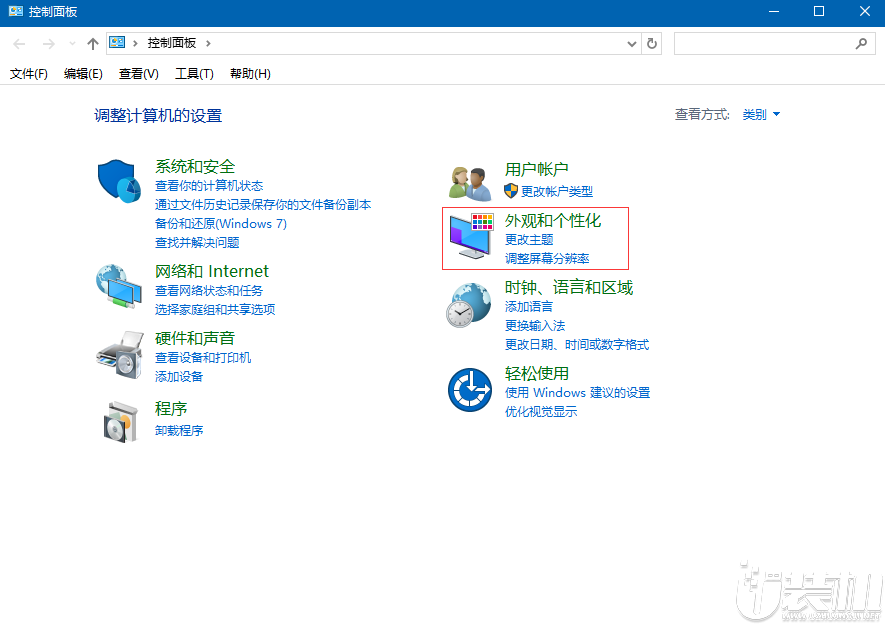
2、在打开的窗口页面中,点击显示下方的“放大或缩小文本和其他项目”;

3、选择“图标”项,以及字体大小,点击应用即可;

方法二:
1、点击开始菜单,选择设置--系统--显示,然后点击最下方的“高级显示设置”;

2、在打开的高级显示设置窗口中,点击最下方的“文本和其他项目大小调整的高级选项”;

3、选择“图标”项,以及字体大小,点击应用即可;

以上就是小编为大家带来的改变win10系统字体大小的方法。有需要的小伙伴可以自行根据上面的步骤去调试。当然,菜单栏,标题栏的字体大小的设置也是一样的。
相关下载
更多+



-
 下载
下载巴士管家app
生活实用 | 77.23M
巴士管家是一款交通出行服务类的手机app,和中国道路运输协会合作,目前已支持长途汽车票、全国火车票等等服务板块,如果用户经常出行,或是学生党,那么这样一款软件能够帮助用户快速的购票,查看线路等等,让你能够在最短的时间内完成购票。
-
 下载
下载星图金融官方版
生活实用 | 84.04M
星图金融app是一款综合性的移动支付业务和理财服务的应用,具体的用途和我们的支付宝类似。这款软件为用户们提供了全面的支付、保险、理财等多个金融服务和缴费、不论是水电煤缴费、有线电视缴费还是各种罚款代缴都可以直接通过app进行缴纳,除了缴纳费用外。
-
 下载
下载星图金融App
生活实用 | 84.04M
星图金融App(原苏宁金融)是一款集贷款、理财、支付、保险、便民生活服务于一体的综合性平台,提供账户间转账、转账到银行卡、信用卡还款、话费充值、水电煤缴费、校园一卡通充值等功能。并且,星图金融App登陆还能领取185元新人大礼,用户可享受首单购物1分起的福利。
相关文章
- 加密货币交易软件榜单一览 十大交易所app2026排行04-27
- 加密货币交易软件榜单一览 十大交易所app2026排行04-27
- 币圈十大交易所app下载 2026币圈交易所前十汇总04-27
- 币圈十大交易所app下载 2026币圈交易所前十汇总04-27
- 全球数字货币交易所排行榜前十名(2026最新排名)04-27
- 全球数字货币交易所排行榜前十名(2026最新排名)04-27
- 全球数字货币交易所排行榜前十名(2026最新排名)04-27
- 我09年挖过比特币忘了账户怎么办04-27
- 怎么查我名下有没有比特币呢04-27
- QQ里的比特币一般在哪里放着04-27
- 当年qq送的比特币是真的吗04-27
相关专题
更多+