小编教你win7系统双显卡的切换方法
今天,小编给大家带来win7系统双显卡的切换方法!当今,电脑作为电子主流产品,系统也越来越完善~功能也越来越齐全。其中双显卡功能就是目前市面上的电脑的必备功能了。显卡作为电脑的重要组成部分。小伙伴们知道如何进行切换吗?对于职业玩家来说显卡也是他们挑选电脑的重点关注问题。那么,小编就以win7为例,把双显卡的切换方法分享给大家。
切换步骤:
1.鼠标右键点击桌面选择配置ATI PowerXpress(TM)

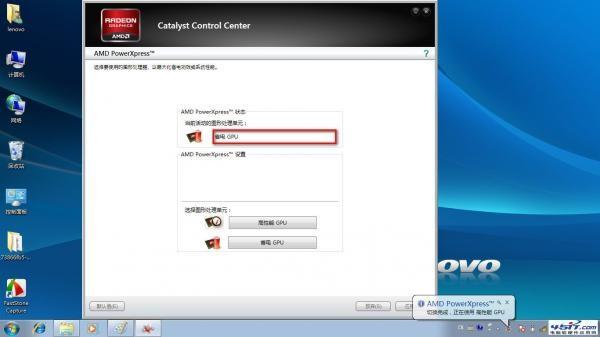
2.点击后会弹出显卡切换界面,选择高性能GPU是独立显卡,省电GPU是集成显卡,当前状态为独立显卡
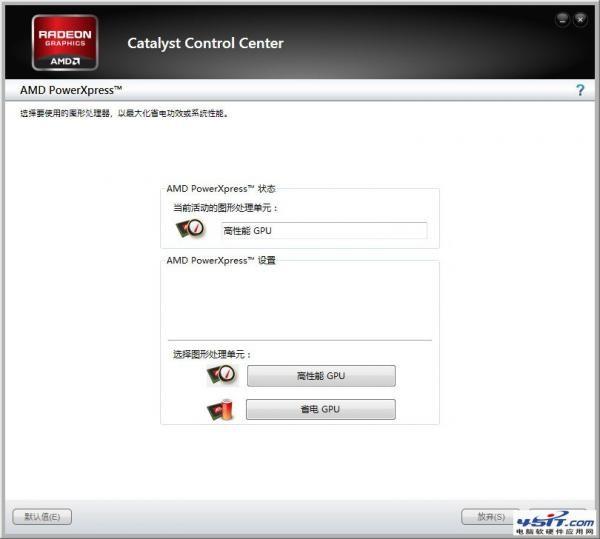
3.选择需要切换的显卡点击应用后会弹出正在切换界面,点击更改确认切换

4.再打开配置ATI PowerXpress(TM)查看当前显卡已切换为集成显卡,如图:
上述关于win7切换双显卡的方法步骤小编就介绍到这。如有需要切换显卡的用户按照上述步骤操作即可。感谢各位的阅读,希望能帮助到你们



-
 下载
下载阿瓦隆之王小米版
经营策略 | 2.14G
阿瓦隆之王是一款融合城建经营与守卫战元素的中世纪题材策略手游,核心体验围绕资源收集、建筑解锁与军队调度展开,战斗部分采用类似战棋的布阵形式,通过提前预判怪物行进路线进行站位拦截。阿瓦隆之王游戏在地图设计上将功能建筑直接融入场景之中,营造出较强的空间整体感。
-
 下载
下载狙击行动代号猎鹰国际服
飞行射击 | 245.17M
狙击行动代号猎鹰国际服英文名为:Sniper 3D,这是一款面向海外市场推出的射击手游版,采用3D高清场景构建,玩家将以第一视角扮演一名退役特种兵。游戏剧情始于平静生活被打破,主角本欲与留学归来的女友共度余生,却得知她在海外惨遭犯罪组织杀害,他只身前往香港。
-
 下载
下载星际大战太空射击手游
飞行射击 | 307.81M
星际大战太空射击手游是一款经典的飞行射击游戏。在遥远的未来,银河系遭到了其它宇宙的入侵,你作为银河系的超级新星你要做的就是开着你的战舰保卫银河系,将入侵者击退,留下属于你的光辉历史。游戏开局你的战机只是最基础的版本,你可以的击败敌人后获得他们的弹药。
- 蒙古族的奶豆腐是真的豆腐吗04-08
- 冰箱门的密封条吸附不紧时哪种办法有助于恢复04-08
- 萌我语音包app悬浮窗播放语音设置04-07
- 三国杀武将觉醒8-15青龙现世打法攻略04-07
- 无限轮回渡厄之巅活动完整攻略04-07
- 碧海苍云录新版狐狸免伤血抗流玩法攻略04-07
- 三国志王道天下孙权吴控铁盾队玩法攻略04-07
- 《盟军敢死队:起源》DLC“不弃袍泽”4月28日发售04-07
- 三国杀武将觉醒钟会肉队玩法攻略分享04-07
- 曝《生化危机10》将有新女主角 刷新恐怖体验04-07
- 幻想少女公会异化兔子幸运队玩法搭配04-07