
宏碁掠夺者G9-591-757W要怎么进入bios设置U盘启动?
2019-06-08 21:07:32
bios设置教程
宏碁掠夺者G9-591-757W要怎么进入bios设置U盘启动?无论是配置多好,价格多高的电脑,使用久了都会越变越卡,很多用户在给电脑重装系统的时候都会忘记进入BIOS设置U盘启动,进入BIOS是重装系统中非常关键的一步,要是没有设置则会直接导致重装失败,所以需要进入BIOS设置U盘启动,却又不懂怎么操作的朋友,下文小编会以宏碁掠夺者G9-591-757W电脑为例,为您带来进入BIOS设置U盘启动的详细教学。
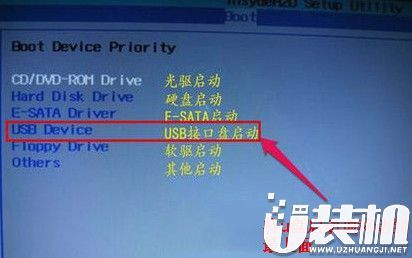
2、进入到Boot Device Priority界面,选择USB Device这一项,将此移到最上面,如下图所示:
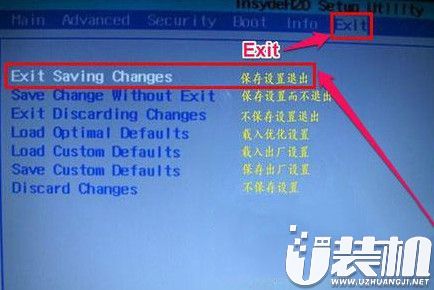
3、移到Exit项,选择其中的Exit Saving Changes这一项回车,如下图所示:
上述,宏碁掠夺者G9-591-757W进入bios设置U盘启动的方法您都学会了吗?感谢您的阅读哦,希望本文能帮助您解决问题~
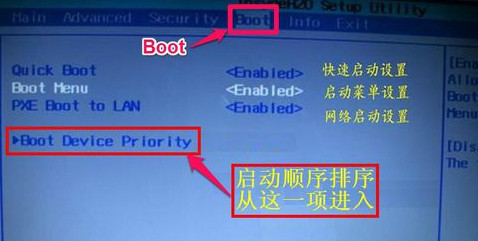
1、开机按F2进入bios设置界面,把光标移到Boot项,选择Boot Device Priority这一项回车,如下图所示:
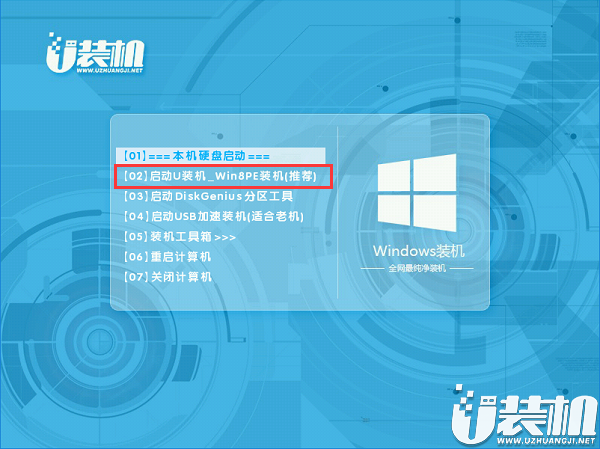
4.进入u装机主菜单,此时便成功u盘启动了,如图所示:
上述,宏碁掠夺者G9-591-757W进入bios设置U盘启动的方法您都学会了吗?感谢您的阅读哦,希望本文能帮助您解决问题~
相关下载
更多+
-
 下载
下载注册易欧
金融交易 | 392.66MB
易欧官网是一款专为全球数字资产爱好者打造的安全合规、操作便捷的交易所官方入口,集成注册、登录、交易、资产管理等全流程服务,无需繁琐操作,新手也能快速上手,轻松开启数字资产交易之旅。
-
下载
易欧注册安装
金融交易 | 392.66MB
易欧交易所是一款专注于加密货币资产交易的国际化平台,为用户提供比特币、以太坊等主流数字货币的买卖、充值、提现及行情查看服务,主打安全便捷的操作体验和多语言支持,适合新手和资深投资者使用。
-
下载
易欧注册下载
金融交易 | 392.66MB
易欧是一款全球知名、安全合规的数字资产交易平台,专注为全球用户提供便捷、高效的数字货币交易、资产托管及相关衍生服务,覆盖多终端适配,新手可快速上手,专业交易者也能满足多元交易需求。
相关文章
- 曝iQOO 15T暂定5月发布 或配天玑9500+144Hz直屏04-28
- 专业运动数据上线 华为Watch FIT 4系列推送鸿蒙OS 6.104-28
- 台积电五座2nm厂以二倍速推进扩产 首年产出较3nm提升45%04-28
- 追觅科技硅谷发布三款汽车 预计2027年量产交付04-28
- 曝索尼新游《Fairgames》很糟糕 比星鸣特攻还差04-28
- 小米注册多枚玄戒系列商标 关联公司登记芯片著作权04-28
- 时间循环之旅即刻启程!《归环》一周目测试今日开启04-28
- 《聪明开局吧》第七关灰找出5个常用字攻略04-28
- 《聪明开局吧》第八关田找出7个常用字攻略04-28
- 《聪明开局吧》第九关劫找出8个常用字攻略04-28
- 《七界梦谭》境界提升攻略04-28
相关专题
更多+


