联想G40-30-NTW(N2940)笔记本重装系统进入BIOS设置U盘启动的教程
可能很多朋友对重装系统都有一些误解,认为不用进入BIOS也能完成系统的重装,这样是大错特错的,并且导致最后系统重装失败,那么联想G40-30-NTW(N2940)笔记本重装系统的时候要怎么进入BIOS设置U盘启动呢?详细教程请看下文介绍。
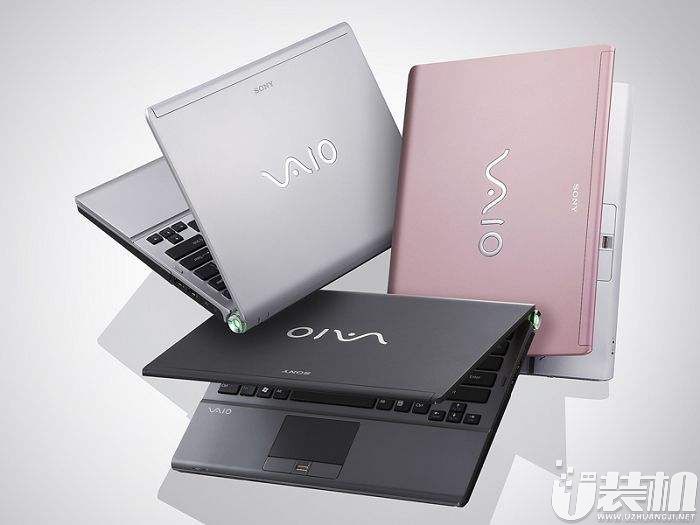
1、开机按F2进入bios设置界面,把光标移到Boot项,选择Boot Device Priority这一项回车,如下图所示:
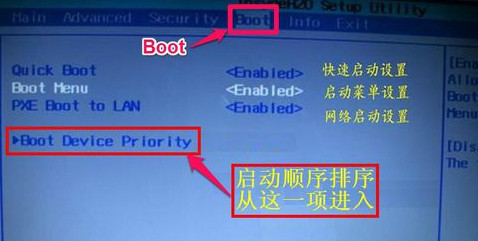
2、进入到Boot Device Priority界面,选择USB Device这一项,将此移到最上面,如下图所示:
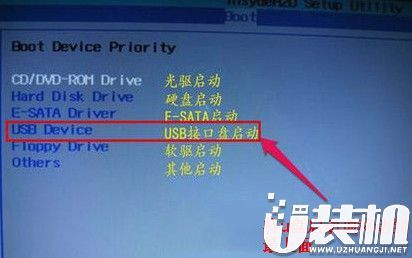
3、移到Exit项,选择其中的Exit Saving Changes这一项回车,如下图所示:
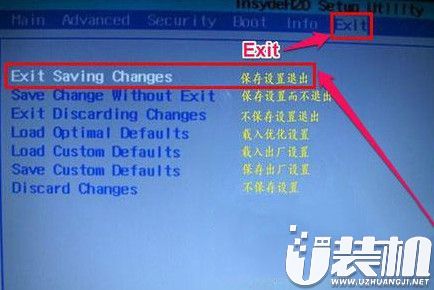
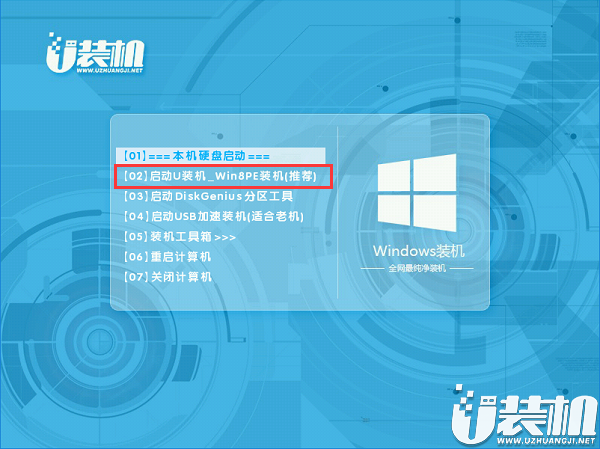
4.进入u装机主菜单,此时便成功u盘启动了,如图所示:
以上,关于联想G40-30-NTW(N2940)笔记本重装系统进入BIOS设置U盘启动的教程小编就先详细介绍到这里,感谢你的阅读,我们下期见。



-
 下载
下载简用仓库管理软件官方版
行业软件 | 8.15M
简用仓库管理是一款仓库管理应用,软件使用方便,还操作简单,软件里面有货品信息管理、货品入出库记录报表、入库出库单据、员工管理、分类信息管理等多种实用功能!完完全全是一款通用的企业仓库管理软件,集进库、出库和库存管理为一体。
-
 下载
下载华彩人生牛金岁月股票交易软件
行业软件 | 106.19M
华彩人生牛金岁月电脑版是一款十分好用的股票投资软件,它集市场行情、买卖、华西医院特色食品及服务项目为一体,并且还为客户出示条件选股、智能选股等选股技巧,进而能够协助投资人挑选出符合条件的个股。还适用客户查询中国上海市、郑州市等地的商品交易所的期货实时行情。
-
 下载
下载Adobe Acrobat Reader苹果版
阅读学习 | 482.4M
Adobe Acrobat Reader苹果版是官方出品的一款PDF阅读器,在PC上我们就知道PDF是一种非常方便的电子文档格式,有许多的小说,文件等等都采用PDF格式,而如今,我们开始习惯于使用手机处理或查看一些文档,办公文件等,而PDF格式又不能直接通过手机系统中内置的一些东西来查看。
- 《梦幻魔法公主》游戏基础属性作用介绍04-29
- 《梦幻魔法公主》选择课程高效方式介绍04-29
- 《梦幻魔法公主》父女感情属性作用介绍04-29
- 《梦幻魔法公主》技能介绍04-29
- 《梦幻魔法公主》获得技能点介绍04-29
- 《梦幻魔法公主》名声属性作用介绍04-29
- 《梦幻魔法公主》技能推荐介绍04-29
- 《梦幻魔法公主》技能点使用介绍04-29
- 《梦幻魔法公主》压力介绍04-29
- 《吸血鬼爬行者》免费续杯卡牌解锁及效果介绍04-29
- 《吸血鬼爬行者》连击不绝卡牌解锁及效果介绍04-29