宏碁ES1-531-C77Q电脑进入bios设置U盘启动的图解教程
2019-10-03 11:03:45
bios设置教程
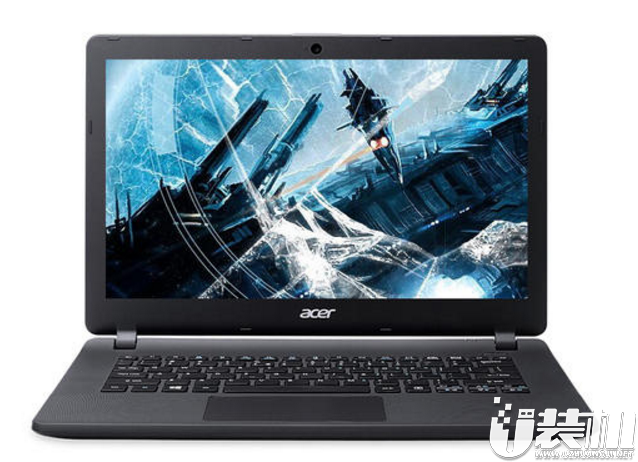
关于重装系统的知识,相信大家都已经了很多话题了,那么今天就谈点不一样的话题,那就是重装系统时要进入到bios设置U盘启动这个关键的步骤,不知道大家对于这个具体的操作知道多少呢?对于电脑小白来说可能是个难题,没关系,下面就以宏碁ES1-531-C77Q电脑为例,来看看它的具体操作吧。
操作步骤:
1、将制作完成U装机u盘启动盘连接至电脑,重启电脑后在显示器中出现logo的时候按下笔记本u盘启动键f12键,如图所示:

2、进入启动项选择窗口后,选择u盘所在的选项,按回车键进入,如图所示:

3、随后进入U装机主菜单,此时便成功实现了一键u盘启动了,如图所示:

综上,就是关于宏碁ES1-531-C77Q电脑进入bios设置U盘启动的图解教程的相关介绍了,打铁要趁热,知识亦是如此,学好了这个教程后,要赶紧动手去试试哦!
相关下载
更多+
-
 下载
下载注册易欧
金融交易 | 392.66MB
易欧官网是一款专为全球数字资产爱好者打造的安全合规、操作便捷的交易所官方入口,集成注册、登录、交易、资产管理等全流程服务,无需繁琐操作,新手也能快速上手,轻松开启数字资产交易之旅。
-
下载
易欧注册安装
金融交易 | 392.66MB
易欧交易所是一款专注于加密货币资产交易的国际化平台,为用户提供比特币、以太坊等主流数字货币的买卖、充值、提现及行情查看服务,主打安全便捷的操作体验和多语言支持,适合新手和资深投资者使用。
-
下载
易欧注册下载
金融交易 | 392.66MB
易欧是一款全球知名、安全合规的数字资产交易平台,专注为全球用户提供便捷、高效的数字货币交易、资产托管及相关衍生服务,覆盖多终端适配,新手可快速上手,专业交易者也能满足多元交易需求。
相关文章
- 曝iQOO 15T暂定5月发布 或配天玑9500+144Hz直屏04-28
- 专业运动数据上线 华为Watch FIT 4系列推送鸿蒙OS 6.104-28
- 台积电五座2nm厂以二倍速推进扩产 首年产出较3nm提升45%04-28
- 追觅科技硅谷发布三款汽车 预计2027年量产交付04-28
- 曝索尼新游《Fairgames》很糟糕 比星鸣特攻还差04-28
- 小米注册多枚玄戒系列商标 关联公司登记芯片著作权04-28
- 时间循环之旅即刻启程!《归环》一周目测试今日开启04-28
- 《聪明开局吧》第七关灰找出5个常用字攻略04-28
- 《聪明开局吧》第八关田找出7个常用字攻略04-28
- 《聪明开局吧》第九关劫找出8个常用字攻略04-28
- 《七界梦谭》境界提升攻略04-28
相关专题
更多+