hp pavilion g4进bios进行相关设置教程
|
惠普笔记本是市面上最火的电脑,它分为家用和商用两大产品线,而在这两大产品线中,又都有自己的中高端和中低端型号。
家用产品线的中高端型号是HP Pavilion(畅游人)系列,中低端则是HP Compaq Presario(自由人)系列,值得一提的是,原本属于Pavilion系列中的HDX近期被独立出来,成为家用产品线的第三大系列,定位高端市场;商用产品线的中高端型号是HP EliteBook系列,中低端则是HP Compaq系列。那么惠普G4怎么进入BIOS?HP G4进BIOS的方法
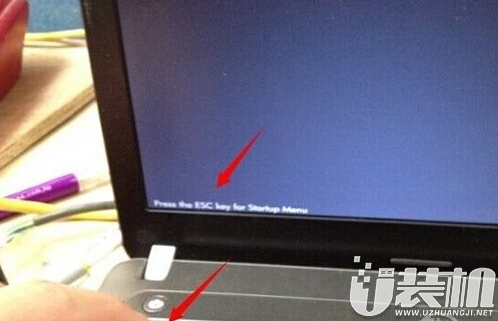
方式一:利用快速启动设置 第一步、电脑开机后,一般屏幕左下角会有提示,按ESC键。
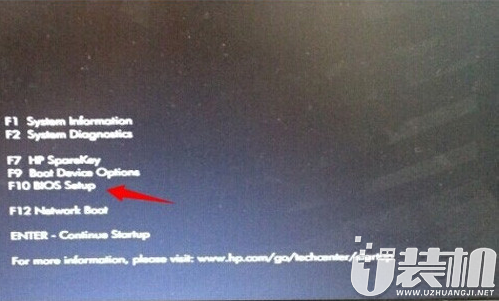
第二步、在出现的提示界面,使用方向键,选择“F9 Boot Device Options(按F9进入启动设备选项 )”。
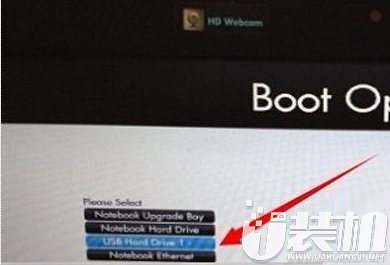
第三步、在selec Boot Options界面。
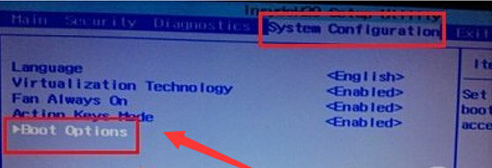
Notebook MultiBay是扩展设备选项,这里可以理解成光驱启动。 Notebook Hard Drive是硬盘启动。 USB Hard Drive是U盘启动。 Notebook Ethernet是网络启动。 方式二:利用传统BIOS方法 这里以2013年04月上市的惠普g4-2224TX为例。 第一步、接通电源后,一般在惠普Logo界面,按F10即可进入BIOS设置界面。 第二步、进入BIOS界面后,使用左右方向键找到“system configuration(系统设置)”,再使用上下方向键选择“Boot Options(启动选项)”。
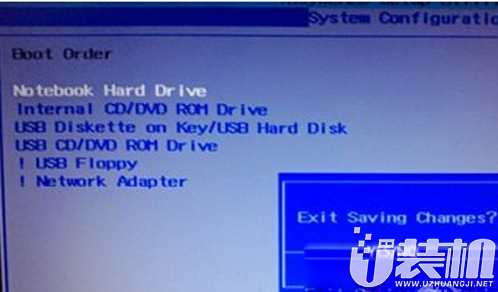
第三步、在Boot Order(启动顺序)界面,使用上下方向键选择合适的启动方式,其中:
Notebook Hard Drive是硬盘启动 Intenal CD/DVD ROM Drive是光盘启动 USB Diskette on Key/USB Hard Disk是USB启动 USB CD/DVD ROM Drive是USB光盘启动 USB Floppy是USB软驱 Network Adapter是网络(卡)启动 第四步、使用上下方向键选定认为合适的项目后,该项目会反白显示,我们按下F10,在出现的“Exit Saving Changed?(保存设置退出)”选择“Yes”保存退出就可以了。 使用上下方向键,选定后回车即可! |




-
 下载
下载D5 Render渲染器官方版
行业软件 | 9.31M
D5 Render中文版是一款面向建筑、室内、景观等领域的实时渲染器,以其卓越的视觉品质和流畅的交互体验著称。D5 Render本质上是一款三维可视化与表现工具,能将设计师创建的三维模型快速转化为高质量、高真实感的图像、视频或交互式漫游场景。
-
 下载
下载天九老板云官方版
办公商务 | 114.13M
天九老板云app是一款面向企业用户的商务服务应用,提供人脉交流、项目对接与企业服务等功能,支持线上与线下资源连接。软件支持企业用户之间的交流与互动,用户可根据行业或需求进行信息浏览与沟通,同时可参与平台活动与相关会议报名,获取项目与行业信息。
-
 下载
下载PDF Guru Anki中文版
办公商务 | 162.03M
PDF Guru Anki是一款集PDF处理与Anki学习卡制作于一体的PDF工具箱软件,它不仅提供了PDF去水印、批量OCR识别、格式转换、书签编辑等常见PDF处理能力,还能够无缝衔接学习流程:用户可以直接在PDF文档上通过高亮、下划线等批注来标记重点,然后一键将这些批注转化为Anki记忆卡片。
- 《异环》饕目获取方法04-26
- 《异环》环合反应玩法介绍04-26
- 《恐怖玩偶1游乐园》咨询小屋解谜攻略04-26
- 《异环》小吱配队推荐04-26
- 《异环》异视投影玩法介绍04-26
- 《恐怖玩偶1游乐园》摩天轮图文攻略04-26
- 《异环》桥间地打卡点位置汇总04-26
- Escape Room:Aztec图文攻略(一)04-26
- Escape Room:Aztec图文攻略(二)04-26
- 《Escape Room》流转的四季图文攻略一04-26
- 《异环》S级自选推荐04-26