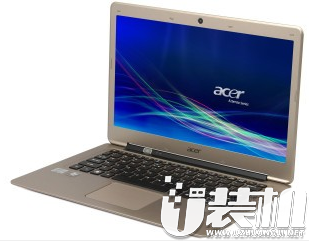
宏碁蜂鸟S3笔记本电脑进入bios设置的操作教程
根据的小编的调查了解,目前有很大一部分用户都很想了解关于宏碁蜂鸟S3笔记本电脑进入bios设置的操作方法,对于这个问题的话,刚开始小编也是有一点摸不着头脑,不过经过一番研究之后发现原来操作方法是如此简单,那么下面小编就立即把自己总结整理好的有关宏碁蜂鸟S3笔记本电脑进入bios的操作方法分享给大家吧。
进入bios的操作步骤:
1、点击“开始菜单”,选择“设置”

2、点击“更新和安全”。

3、点击右边列表项中的“恢复”。

4、点击左侧的“立即重启”,这时电脑就会立即重启,所以单击前请保存好未保存文件。

5、进入如下界面,点击“疑难解答”。

6、点击“启动设置”。
7、点击“高级选项”

8、点击“重启”
9、当电脑再次重启就能进入BIOS界面了。

以上就是本期有关宏碁蜂鸟S3笔记本电脑进入bios设置的操作方法了,如果大家还有其他更好的提议的话,那么就一定要第一时间留言告诉小编哈,小编绝对会认真倾听的哦。



-
 下载
下载铁锈盒子官方正版
手机工具 | 66.55M
铁锈盒子官方正版是一款面向《铁锈战争》玩家的资源与工具应用,提供MOD、地图及相关内容的整理与获取功能。应用内汇集多种游戏资源,包括地图与MOD内容,用户可根据需求进行搜索与下载。同时提供辅助工具与参数调节功能,方便进行玩法拓展与个性化设置。
-
 下载
下载成都农商银行app
生活实用 | 156.69M
成都农商银行app是一款手机移动端金融服务软件。以客户为中心,为广大的用户提供了大量实用功能,不管是大家想要进行在线管理账户,还是转账汇款、信用卡管理、投资理财、贷款、网点预约等都可以通过该软件一键完成,除了这些专业的服务之外,更是提供了非常多的特色生活功能。
-
 下载
下载闪送App
生活实用 | 60.17M
闪送App是一款即时专人直送服务平台应用。该平台以一种新型的快递模式为载体,为用户提供一对一急送。这款软件打破了人们对传统的快递的看法,它的速度不是一般的快递所能达到的,具有发件快、取件快、送件快的特点,不管你身处何处,也无需预约,都随时随地,随叫随到。
- 《灵魂面甲》铁血守卫面具介绍04-27
- 《灵魂面甲》阴影步法面具介绍04-27
- 《灵魂面甲》研究者面具介绍04-27
- 《灵魂面甲》金色传奇面具介绍04-27
- 《灵魂面甲》天界之翼面具介绍04-27
- 《灵魂面甲》深渊之主面具介绍04-27
- 《灵魂面甲》蜜蜂绘画糖浆介绍04-27
- 《灵魂面甲》文明面具介绍04-27
- 《灵魂面甲》征服者面具介绍04-27
- 《灵魂面甲》富饶面具介绍04-27
- 《灵魂面甲》永恒火炬介绍04-27