联想thinkpad笔记本bios如何设置u盘启动操作步骤
2018-06-05 10:45:00
bios设置教程
联想thinkpad笔记本bios如何设置u盘启动?很多用户想重装系统却不知道对bios设置u盘启动,接下来U装机小U就以联想thinkpad笔记本为例介绍bios设置u盘启动的方法。
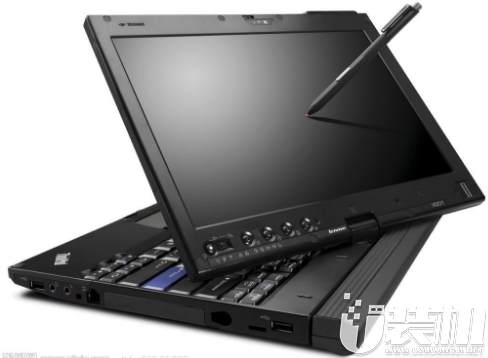
联想thinkpad笔记本bios如何设置u盘启动?
1:打开联想thinkpad电脑后,会马上进入标志画面,按下F12进入bios设置选项。

2:我们左右移动方向键选择“boot“,接着选择usb开头的选项按回车。
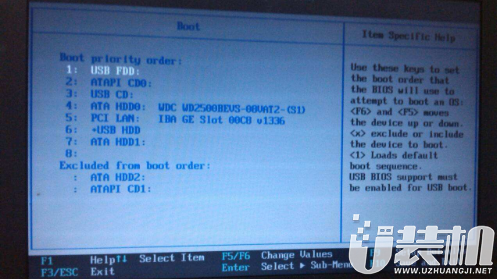
3:选择完后按F10保存退出。重启电脑就可以按照您的选择用u盘启动了。

以上便是联想thinkpad笔记本bios设置u盘启动的方法。想要设置u盘启动的用户可以关注U装机,U装机有海量的教程给大家参考
联想thinkpad笔记本bios如何设置u盘启动?
1:打开联想thinkpad电脑后,会马上进入标志画面,按下F12进入bios设置选项。
2:我们左右移动方向键选择“boot“,接着选择usb开头的选项按回车。
3:选择完后按F10保存退出。重启电脑就可以按照您的选择用u盘启动了。
以上便是联想thinkpad笔记本bios设置u盘启动的方法。想要设置u盘启动的用户可以关注U装机,U装机有海量的教程给大家参考
相关下载
更多+



-
 下载
下载迈哲木化身博士游戏
动作冒险 | 270.13M
迈哲木化身博士是一款非常有趣的解密类烧脑游戏,游戏整体的画风是采用手绘漫画的风格,在加上悬疑侦探小说氛围,其本身的谜题难度不是很高,主要还是在于塑造人物,解谜游戏让玩家疯狂的去猜,总想自己解出来,有时看看攻略也是不错的选择。
-
 下载
下载终极汽车驾驶模拟器官方正版
跑酷竞速 | 183.84M
终极汽车驾驶模拟器官方正版是一款非常炫酷的赛车模拟竞速游戏,采用全新的3D引擎打造,可以带给玩家逼真的物理驾驶体验感,还拥有海量超酷炫的赛车提供选择,玩家可以随意的解锁使用。另一方面,游戏为玩家打造了一个真实无比的开放式世界,在这个世界中,玩家没有任何拘束。
-
 下载
下载VRchat手机版
角色扮演 | 300.79M
VRchat手机版是一款VR在线角色扮演游戏,为用户提供无限的社交互动和娱乐可能性。在这款游戏中玩家们将扮演一名可自定义的虚拟人物在虚拟的世界里自由的聊天交友做各种各样的事情,而且在这个全新的二次元虚拟世界里每个人都能拥有一个专属的人物角色。
相关文章
- 《星空》武器选择分享04-22
- 《星空》飞船引擎分享04-22
- 《星空》货仓分享04-22
- 《星空》造船厂分享04-22
- 《测亩易》修改昵称方法04-22
- steam超过14天没玩过能退吗04-22
- steam15天能退款吗04-22
- 《王者万象棋》能量改造玩法介绍04-22
- steam玩一天还能退款吗04-22
- 最新REDMI K90、Turbo 5系列销量曝光 合计超360万台04-22
- 《绝区零》照配队及实战攻略04-22
相关专题
更多+