戴尔笔记本怎么bios设置u盘启动|戴尔笔记本bios设置u盘启动的方法
2018-06-17 11:13:00
bios设置教程
有些用户因为系统故障不得不重装系统,不过在使用u盘安装系统时由于不懂如何设置u盘启动而无从下手,接下来U装机小U同学就跟同学们详细介绍下关于戴尔笔记本bios设置u盘启动方法的教程,有需要的朋友不妨跟着教程一起来学习!
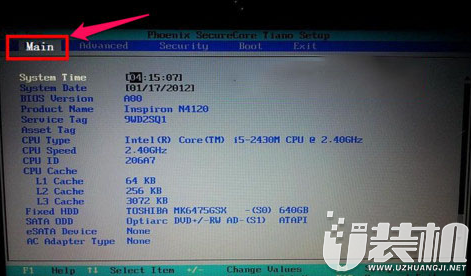
1、开机按下f2键,就可以进入bios设置界面,如下图所示:
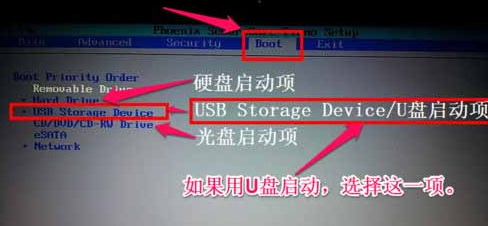
2、然后我们通过左右方向键,切换到Boot项,选择u盘启动项,如下图所示:
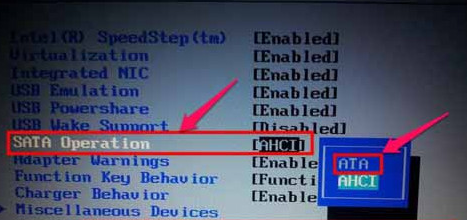
3、设置硬盘模式,进入到bios主界面后,把光标移到Advanced这一项上,如下图所示:

4、使用光标移到SATA Operation项回车,然后选择“ATA”项回车,如下图所示:
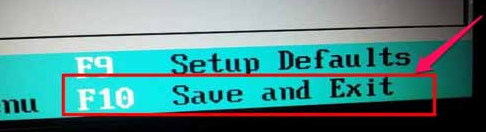
5、最后按F10键保存,如下图所示:
以上便是关于U装机教程戴尔笔记本bios设置u盘启动方法,给大家介绍到这,操作是不是很简单,希望以上教程可以给大家带来更多帮助。
1、开机按下f2键,就可以进入bios设置界面,如下图所示:
2、然后我们通过左右方向键,切换到Boot项,选择u盘启动项,如下图所示:
3、设置硬盘模式,进入到bios主界面后,把光标移到Advanced这一项上,如下图所示:
4、使用光标移到SATA Operation项回车,然后选择“ATA”项回车,如下图所示:
5、最后按F10键保存,如下图所示:
以上便是关于U装机教程戴尔笔记本bios设置u盘启动方法,给大家介绍到这,操作是不是很简单,希望以上教程可以给大家带来更多帮助。
相关下载
更多+



-
 下载
下载像素火影次世代四尾鸣人
休闲益智 | 365.55M
像素火影次世代四尾鸣人是一款以火影忍者为题材的像素动作游戏,采用了精致的像素画风,给玩家带来了强烈的视觉冲击,并配以紧张刺激的音效和音乐,让玩家沉浸于忍者世界的氛围之中。游戏拥有各种精彩的游戏玩法以及丰富的游戏内容,玩家能够选择不同的火影角色进行对决。
-
 下载
下载像素火影次世代2026最新版
休闲益智 | 365.55M
像素火影次世代2026最新版是由B站UP主U鼬神根据火影忍者动漫改编自制而来的一款横版像素格斗手游,延续了“像素火影”系列的经典像素画风,画面精致细腻,流畅的连招效果,玩家能够自由操控带土、四代目、鸣人、佐助、宇智波斑、春野樱、佩恩以及卡卡西等超多原漫中的角色。
-
 下载
下载剑与远征启程国际服(AFK Journey)
经营策略 | 1.12G
剑与远征启程国际服(AFK Journey)是一款超好玩的奇幻冒险养成手游,在这个神秘的埃斯佩里亚世界,您将成为一名传奇冒险者,与各具特色的伙伴并肩作战,共同驱逐邪恶的瘴气,书写属于自己的传奇。游戏以其惊艳的3D画面和丰富的冒险元素脱颖而出。
相关文章
- 《星布谷地》家园新场景建造方法04-18
- 《星布谷地》新手开荒快速升级攻略04-18
- 《星布谷地》伊佐奇介绍04-18
- 《异环》近战主C选择推荐04-18
- 《三国:天下归心》平民打法攻略04-18
- 宗师之上装备系统玩法介绍04-18
- 《异环》副C选择推荐04-18
- 《阿姐鼓》游戏各角色结局04-18
- 宗师之上心法玩法玩法介绍04-18
- seedance2.0和即梦关系介绍04-18
- 《三国:天下归心》阵营建设玩法介绍04-18
相关专题
更多+