戴尔灵越15r怎么实现u盘启动|戴尔灵越15r实现u盘启动的教程
2018-06-25 09:29:10
bios设置教程
戴尔inspiron灵越15r笔记本凭借多彩和抛光拉丝的铝合金外观,吸引到众多时尚用户购买,但是最近有用户反馈不知道戴尔灵越笔记本如何设置bios,把u盘启动设置为第一启动项呢?那么接下来U装机就给小伙伴们详细介绍戴尔灵越15r实现u盘启动设置教程。
1、按下开机按钮,当电脑出现开机画面按F2进入bios设置界面,如下图所示:

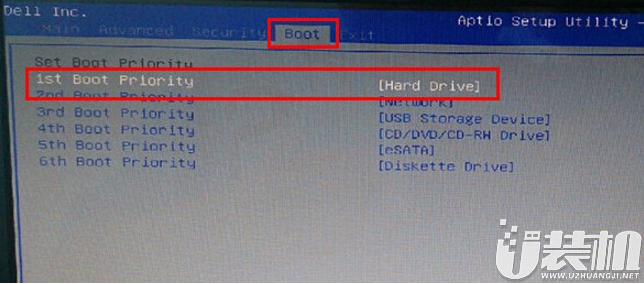
2、进入bios设置窗口中,移动光标切换到“boot”项下,然后移动光标到“1st Boot Priority”回车确认,如下图所示:
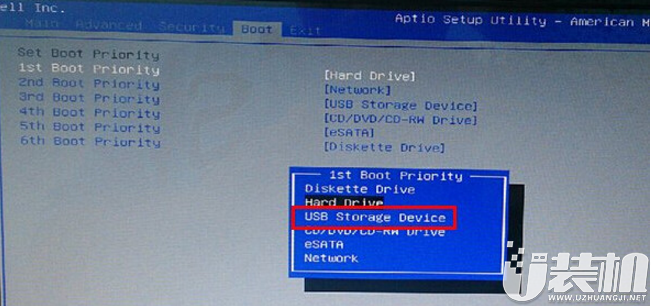
3、在之后的回车确定后,弹出的1st boot priority选项窗口中,移动光标选择“usb storage device”项然后回车确认,如下图所示:
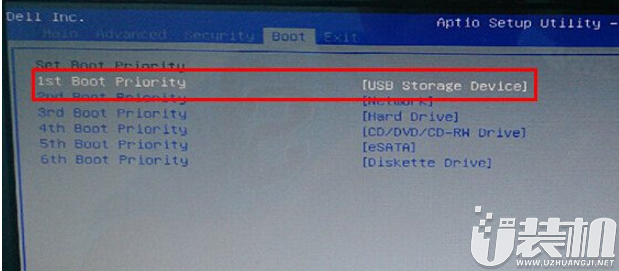
4、完成设置之后,用户们可以直接按F10保存退出即可,如下图所示:
上述便是关于U装机教程戴尔灵越15r设置u盘启动的详细教程,有不懂如何设置戴尔灵越15r笔记本bios的用户,可以尝试以上的操作方法进行看看,希望此教程可以帮助到大家。
1、按下开机按钮,当电脑出现开机画面按F2进入bios设置界面,如下图所示:
2、进入bios设置窗口中,移动光标切换到“boot”项下,然后移动光标到“1st Boot Priority”回车确认,如下图所示:
3、在之后的回车确定后,弹出的1st boot priority选项窗口中,移动光标选择“usb storage device”项然后回车确认,如下图所示:
4、完成设置之后,用户们可以直接按F10保存退出即可,如下图所示:
上述便是关于U装机教程戴尔灵越15r设置u盘启动的详细教程,有不懂如何设置戴尔灵越15r笔记本bios的用户,可以尝试以上的操作方法进行看看,希望此教程可以帮助到大家。
相关下载
更多+



-
 下载
下载志愿河南app
生活实用 | 50.71M
志愿河南app是专为河南省志愿者开发的志愿服务客户端,用户可以使用志愿河南APP查看最新的志愿项目动态,或者加入相关的志愿者组织,还可以在线参加相应的活动。入驻“志愿中国”的公益组织,都将在“志愿汇”发布组织相关信息,志愿者报名加入公益组织,结交各界公益人士。
-
 下载
下载不一样的修仙宗门2手游
休闲益智 | 103.81M
不一样的修仙宗门2是一款古风模拟修仙类文字游戏,作为《不一样的修仙宗门》的续作,其不仅完美延续了前作经典的文字修仙题材和竖版便捷的放置挂机玩法操作,还针对于游戏内容进行了全面拓展和优化,拥有着极大的开放性、可玩性和超高的美术表现力提升。
-
 下载
下载红手指
生活实用 | 93.45M
红手指App,即红手指云手机App,这是一款虚拟云手机软件,可以为您提供应用或游戏智能挂机服务,挂机过程不消耗您本地流量及电量,目前红手指“安卓云手机"分为android6 0 8 1 10 12 13系统,支持市面上大部分手机游戏。
相关文章
- 《星空》失踪的华庭号成就解锁指南04-17
- 《星空》深入VOID成就解锁指南04-17
- 《星空》统一号之战成就解锁指南04-17
- 《星空》超频成就解锁指南04-17
- 《星空》更加优越成就解锁指南04-17
- 《星空》较为低劣成就解锁指南04-17
- 金铲铲之战s17观星璐璐阵容搭配攻略04-17
- 《星空》老妇美食成就解锁指南04-17
- 《七界梦谭》长戟刚鬣介绍04-17
- 金铲铲之战s17游侠莎鱼阵容搭配攻略04-17
- 《永远的蔚蓝星球》死亡骑士续航抗伤流攻略04-17
相关专题
更多+