宏碁AZ1620一体机进入bios设置u盘启动的具体过程
2018-07-31 15:17:23
bios设置教程
现在很多小伙伴都喜欢用U盘给自己电脑重装系统,但是很多小伙伴却不知道如何设置U盘启动,不知道在哪里设置,没关系,下面就和大家分享一下操作方法,希望可以帮助到你,有需要的小伙伴赶紧看过来吧!
感谢大家对我们U装机的喜欢和浏览,以上便是宏碁AZ1620一体机进入bios设置u盘启动的全部女人啦,有需要的小伙伴赶紧动手尝试一下吧,希望可以帮助到你,觉得本文不错就收藏和分享起来吧!
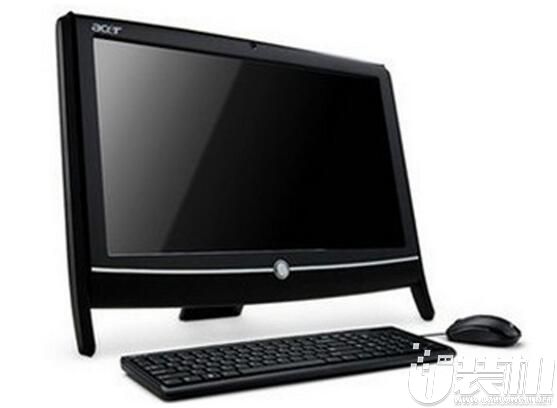
1、首先将之前制作好的U盘启动盘插入电脑USB插口,在开启电脑的时候,发现宏碁AZ1620一体机的开机画面时迅速按下相对应的启动快捷键”F12”就可以了,如下图所示:
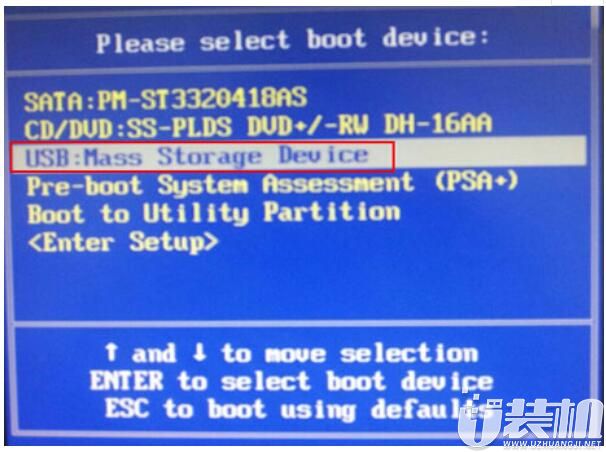
2、接着电脑将会进入启动项选择的画面,这个时候我们需要利用键盘上的“↑↓”方向键选择U盘启动选项,并按下回车键确定,如下图所示:
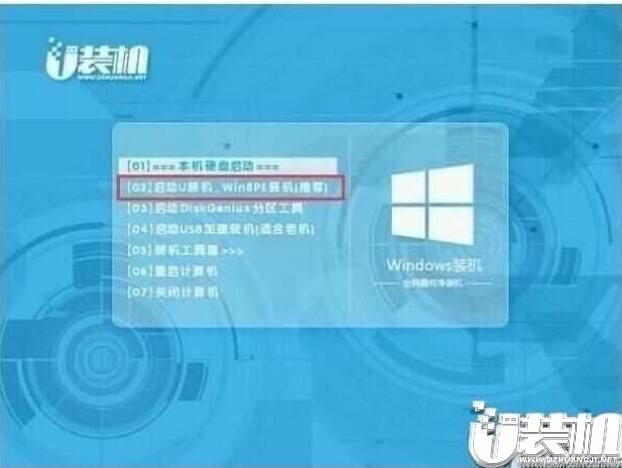
3、完成上述操作后,系统便会进入U装机u盘启动主菜单界面,如下图所示:
感谢大家对我们U装机的喜欢和浏览,以上便是宏碁AZ1620一体机进入bios设置u盘启动的全部女人啦,有需要的小伙伴赶紧动手尝试一下吧,希望可以帮助到你,觉得本文不错就收藏和分享起来吧!
相关下载
更多+



-
 下载
下载地铁跑酷99999金币和99999钥匙版
跑酷竞速 | 239.79M
地铁跑酷是一款经典跑酷手游,地铁跑酷99999金币和99999钥匙版,该版本游戏当中拥有大量钻石、金币,亦或者是大量道具的免费使用,所有商店内的服饰都可免费穿戴,让玩家可以穿着炫酷精美的衣服,开启一场别漾的跑酷之旅。
-
 下载
下载地铁跑酷变速版
跑酷竞速 | 239.79M
地铁跑酷是一款风靡全球的休闲跑酷手游。玩家在游戏中需要做的就是控制主角,在城市的地铁上跑酷,逃离讨厌的保安和他的狗。在这个过程中,你可以操作角色做出各种花哨的操作,装备各种装备来获得更好的游戏体验。地铁跑酷变速版是一款基于地铁跑酷修改的魔跑酷手游。
-
 下载
下载地铁跑酷186个角色全解锁版
跑酷竞速 | 239.79M
地铁跑酷是一款跑酷手游,地铁跑酷186个角色全解锁版帮助玩家解锁了多达186个游戏角色,玩家进入游戏可以直接使用游戏中的所有角色,无需再次购买。您可以使用每一个喜欢的角色在地铁跑酷上飞驰,体验到游戏带来的乐趣。
相关文章
- 《逐出》第五关家介绍04-10
- 《逐出》第六关池塘介绍04-10
- 《逐出》第七关森林介绍04-10
- 《逆战:未来》团队乱斗玩法攻略04-10
- 《逐出》第八关山顶介绍04-10
- 《逆战:未来》死神猎手三大流派解析04-10
- 《逆战:未来》塔防辅助陷阱评测04-10
- 目前人气最旺的传奇手游202604-10
- 《逆战:未来》新空间站挑战1-10打法攻略04-10
- 《逐出》第九关雨林介绍04-10
- 《逆战:未来》大家来找茬玩法技巧04-10
相关专题
更多+