索尼E14A18ECW笔记本如何设置一键u盘启动?
2018-08-16 18:50:32
bios设置教程
索尼E14A18ECW在外观上,配有14英寸的显示屏,分辨率为1366×768像素。采用了巧克力键盘设计,亮蓝色边线,不仅视觉上美观,手感也很舒适。那么索尼E14A18ECW笔记本电脑如何设置一键u盘启动呢?很多小伙伴还不知道如何设置U盘启动,不知道在哪里操作,下面小编就和大家分享一下具体的操作方法,希望可以帮助大家!
1、我们首先准备一个制作好的U装机机u盘启动盘,如下图:插入到电脑的usb插口处,重启等待出现开机画面品牌logo的时候按下U盘启动快捷键ESC,如图所示。

2、进入启动项的选择画面后,只需要通过上下方向将将光标移至如下图所示显示为“USB:kingston DataTraveler”的选项即选择U盘所在的选项,如图所示。
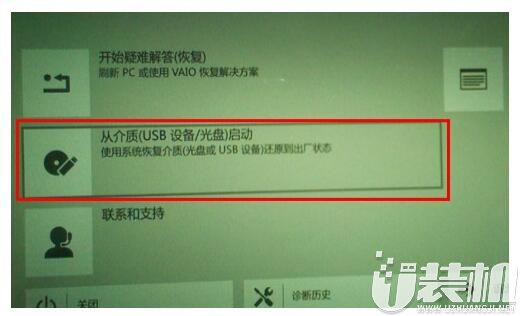
3、选择好启动项后只需要按下回车键确认,电脑便会从u盘启动并顺利进入U装机主菜单;如下图所示:

以上便是索尼E14A18ECW笔记本设置一键u盘启动的方法啦,有这个需要的小伙伴赶紧动手尝试一下吧,希望可以帮助到你,如果大家有什么更好的方法也可以和我们分享一下!
相关下载
更多+



-
 下载
下载最后的勇者华为版
角色扮演 | 983.9M
最后的勇者华为版是一款策略放置类角色扮演手游。游戏将玩家引入战火重燃的天启时代,人族深陷空前危机,玩家化身勇者,挑起拯救人类、捍卫种族荣耀与生存的重担。最后的勇者游戏中玩家需要招募培养英雄,依据敌我阵型、地形优势合理安排站位并制定战术。
-
 下载
下载如流ios版
办公商务 | 457.5M
如流ios版是一款由百度为苹果用户打造的即时通讯工具。目前软件支持新建群功能,让你轻松使用手机hi也能建群啦。软件中的群成员管理只需设置管理员权限即可轻松搞定。有什么重要的事情在群公告里吼几下就可以让全部群组成员知道啦。
-
 下载
下载我的安吉拉2华为渠道服
休闲益智 | 282.13M
我的安吉拉2华为版是一款非常好玩的模拟养成游戏,游戏的主人公就是可爱的安吉拉,你要将它养成为一位美丽的猫咪美女,然后跟她进行各种互动和乔装打扮,选一身完美的行头、化妆和选择有趣的消遣活动,为她定制时装、发型、妆容和家居用品。
相关文章
- 《红色沙漠》游玩技巧分享04-08
- 《红色沙漠》重要机制分享04-08
- 《红色沙漠》重要技巧分享04-08
- 《红色沙漠》营地机制分享04-08
- 《三国:谋定天下》郝昭武将强度介绍04-08
- 三国志王道天下吕布群骑爆发队玩法攻略04-08
- 《红色沙漠》战斗机制分享04-08
- 王者荣耀世界花木兰技能详情04-08
- 《三国:百将牌》名城巡礼玩法介绍04-08
- 王者荣耀世界冷春技能详情04-08
- 王者荣耀世界孙膑技能详情04-08
相关专题
更多+