联想启天A7300一体机快速进入bios设置u盘启动的简单方法
2018-08-20 15:59:37
bios设置教程
联想启天A7300一体机开机后该如何进入BIOS 快捷键呢?因为想要重装系统,必须要设置U盘启动,才能够更好的完成接下来的工作。下面小编就和大家分享一下联想启天A7300一体机快速进入bios设置u盘启动的简单方法,感兴趣的小伙伴可以一起操作一下!
1、将之前下载好的U盘启动盘插入USB插口,并打开或重新启动联想启天A7300一体机。
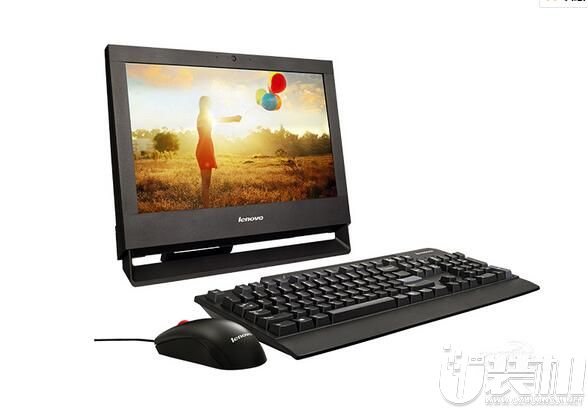
2、当联想启天A7300一体机启动时,按住F12键就可以了。进入BIOS之后,再进入到“Boot”选项。

3、按下快捷键后,我们就可以进入U装机主菜单页面了。

以上便是联想启天A7300一体机快速进入bios设置u盘启动的全部内容啦,觉得本文对你有所帮助就收藏和分享起来吧!如果大家有什么更好的方法也可以和我们分享一下!
相关下载
更多+



-
 下载
下载涂鸦黑手党手游
休闲益智 | 93.26M
涂鸦黑手党是一款融合涂鸦元素与策略解谜玩法的益智游戏。玩家可以在游戏中自由选择身份,无论是化身警察打击犯罪,还是扮演黑帮势力扩张地盘,都能体验到不同阵营带来的独特玩法。涂鸦黑手党游戏内提供超过500个谜题关卡,需要通过不断探索与组合推理来逐步解锁。
-
 下载
下载数学家模拟器官方版
休闲益智 | 11.56M
数学家模拟器是一款以数字运算为核心的休闲益智手游,将消除玩法与方块元素巧妙结合。游戏采用极简画风与轻松点击操作,整体节奏明快,在娱乐的同时也能锻炼玩家的反应速度与逻辑思维能力。数学家模拟器游戏内设计了大量不同难度的计算关卡,每一关都有明确的目标要求。
-
 下载
下载都市修仙模拟器
角色扮演 | 32.53M
都市修仙模拟器是一款以文字推进剧情的都市修仙游戏,游戏有着丰富的原创剧情内容,汇集了大量现代元素,让你在都市也能体验到修行的乐趣。在这里每一步剧情的走向都是由你自己把控,前期一个小小的选择也许就会在之后给你带来截然不同的结局。
相关文章
- 三国杀武将觉醒8-15青龙现世打法攻略04-07
- 无限轮回渡厄之巅活动完整攻略04-07
- 碧海苍云录新版狐狸免伤血抗流玩法攻略04-07
- 三国志王道天下孙权吴控铁盾队玩法攻略04-07
- 《盟军敢死队:起源》DLC“不弃袍泽”4月28日发售04-07
- 三国杀武将觉醒钟会肉队玩法攻略分享04-07
- 曝《生化危机10》将有新女主角 刷新恐怖体验04-07
- 幻想少女公会异化兔子幸运队玩法搭配04-07
- WIKO T30手机登陆泰国市场 6.75英寸屏幕+5000mAh04-07
- 奥迪E7X登顶佰骏山地赛车场SUV圈速榜 本月线下亮相04-07
- 特斯拉鸿蒙版App正式上架华为应用市场 支持多种功能04-07
相关专题
更多+