联想A600一体机如何快速进入bios设置u盘启动?
2018-08-21 16:35:46
bios设置教程
如果想要给自己的电脑一键u盘装系统下载,也不需要去专程去维修电脑商店了,只需要在使用U盘重装系统,便可以自己解决这个问题了。不过,在设置BIOS的步骤上,用户表示疑惑。不知道如何操作,下面就和小编一起来操作一下吧。希望可以帮助到你!
1、首先下载U装机启动盘制作工具。
然后将准备好的U盘一键制作成启动盘。
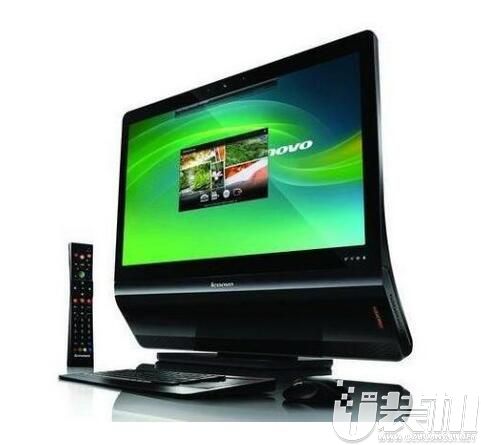
2、将之前制作好的U盘启动盘插入电脑USB插口,在开启电脑的时候,发现惠联想A600一体机的开机画面时迅速按下相对应的启动快捷键”F12”就可以了。
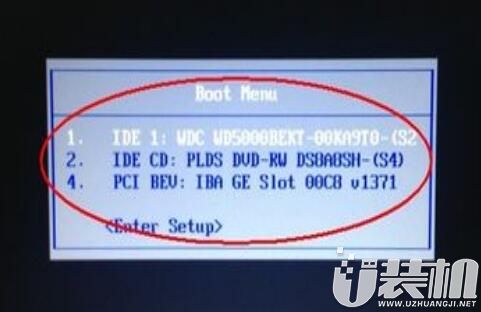
接着电脑将会进入启动项选择的画面,这个时候我们需要利用键盘上的“↑↓”方向键选择U盘启动选项,并按下回车键确定,如下图所示:
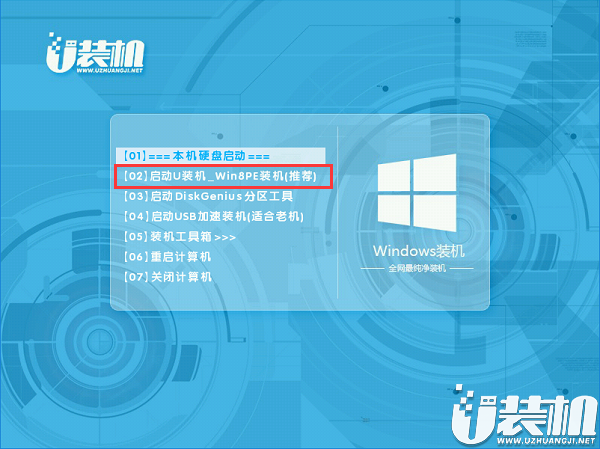
3、完成上述操作后,系统便会进入U装机u盘启动主菜单界面
以上便是联想A600一体机快速进入bios设置u盘启动的方法啦,有这个需要的小伙伴赶紧动手尝试一下吧,如果觉得本文对你有所帮助就收藏和分享起来吧!
1、首先下载U装机启动盘制作工具。
然后将准备好的U盘一键制作成启动盘。
2、将之前制作好的U盘启动盘插入电脑USB插口,在开启电脑的时候,发现惠联想A600一体机的开机画面时迅速按下相对应的启动快捷键”F12”就可以了。
接着电脑将会进入启动项选择的画面,这个时候我们需要利用键盘上的“↑↓”方向键选择U盘启动选项,并按下回车键确定,如下图所示:
3、完成上述操作后,系统便会进入U装机u盘启动主菜单界面
以上便是联想A600一体机快速进入bios设置u盘启动的方法啦,有这个需要的小伙伴赶紧动手尝试一下吧,如果觉得本文对你有所帮助就收藏和分享起来吧!
相关下载
更多+



-
 下载
下载涂鸦黑手党手游
休闲益智 | 93.26M
涂鸦黑手党是一款融合涂鸦元素与策略解谜玩法的益智游戏。玩家可以在游戏中自由选择身份,无论是化身警察打击犯罪,还是扮演黑帮势力扩张地盘,都能体验到不同阵营带来的独特玩法。涂鸦黑手党游戏内提供超过500个谜题关卡,需要通过不断探索与组合推理来逐步解锁。
-
 下载
下载数学家模拟器官方版
休闲益智 | 11.56M
数学家模拟器是一款以数字运算为核心的休闲益智手游,将消除玩法与方块元素巧妙结合。游戏采用极简画风与轻松点击操作,整体节奏明快,在娱乐的同时也能锻炼玩家的反应速度与逻辑思维能力。数学家模拟器游戏内设计了大量不同难度的计算关卡,每一关都有明确的目标要求。
-
 下载
下载都市修仙模拟器
角色扮演 | 32.53M
都市修仙模拟器是一款以文字推进剧情的都市修仙游戏,游戏有着丰富的原创剧情内容,汇集了大量现代元素,让你在都市也能体验到修行的乐趣。在这里每一步剧情的走向都是由你自己把控,前期一个小小的选择也许就会在之后给你带来截然不同的结局。
相关文章
- 《房产达人》限免后在线玩家突破3.5万 即将推出新版04-07
- 《超级忍:反攻的斩击》推出全新DLC与免费游戏更新04-07
- 配音演员称《王国之心4》要到自己70岁才会发售04-07
- 这城有良田演武商店购买优先级04-07
- 甜品级的魔兽代餐?肉鸽独游《Nullpoint Protocol》今日发售04-07
- 艾达·王配音暗示自己或将在《生化危机9》DLC回归04-07
- 《超级马里奥银河大电影》疑似存在卡比和萨姆斯彩蛋04-07
- 《我的世界》速通高玩举行电竞大赛 赏金4.5万美元04-07
- 《星空》DLC成就或暗示游戏即将推出全新功能04-07
- 《超级肉肉男孩3D》开局不利 在线人数反不如初代04-07
- 这城有良田会武商店购买优先级04-07
相关专题
更多+