磐英主板设置U盘启动的具体过程
2018-08-25 15:03:53
bios设置教程
虽然说台湾厂商出产的磐英主板并不是国内主流的一线主板品牌,但是对于很多主流一线的主板品牌来说,磐英主板的优势是相当明显的,尤其是体现在性价比上,它的价钱比一线品牌的主板便宜,但是性能和配置却是相差无几的,所以不少玩机的朋友都会入手磐英主板来使用。下面小编就和大家分享一下磐英主板设置U盘启动的方法,还不知道如何操作的 小伙伴赶紧看过来吧!
以上便是磐英主板设置U盘启动的操作方法啦,有这个需要的小伙伴赶紧动手尝试一下吧,感谢大家对我们的喜欢和支持,想了解更多就关注我们吧!
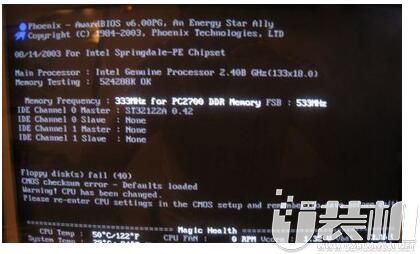
1、首先我们要找到u盘启动盘制作工具下载然后使用正确的u盘启动工具制作好需要用到的U盘启动盘,然后把U盘启动盘插入电脑供电充足的USB接口之后,启动电脑。
2、在启动电脑之后,我们等待磐英主板组装台式电脑的显示器显示开机画面之后,然后在键盘上不停地按下一键u盘启动的快捷键ESC,直到系统弹出启动项的选择窗口。

3、这时候我们就需要用到键盘的上下左右方向键,把光标移动到含有U盘品牌的选项上,然后用回校进行确定,待电脑重启之后我们就能进入U装机的界面进行U盘装系统的操作了。

以上便是磐英主板设置U盘启动的操作方法啦,有这个需要的小伙伴赶紧动手尝试一下吧,感谢大家对我们的喜欢和支持,想了解更多就关注我们吧!
相关下载
更多+



-
 下载
下载嘿嘿太空杀官方版
休闲益智 | 754.75M
嘿嘿太空杀官方版(太空行动)是一款背景设定在太空飞船中的派对游戏,现在已经改名升级为太空杀,是基于狼人杀玩法衍生出来的即时策略博弈多人对抗玩法。游戏规则简单,上手快,玩家将扮演一名在飞船上工作的船员,而飞船上还隐藏着不怀好意的内鬼。
-
 下载
下载太空杀国服
休闲益智 | 754.75M
太空杀国服正版手游是国内首个获得版号的正版太空狼人杀游戏,英文名“supersus”。游戏在经典太空杀玩法的基础上,融入了大火的太空题材、角色扮演、解密以及任务等多种元素,玩家们将会被分为船员阵营、内鬼阵营和中立阵营。
-
 下载
下载世界守卫军(0.1折日送代金买断版)
休闲益智 | 918.28M
世界守卫军是一款以海贼王为题材改编的3D回合卡牌游戏。游戏内真实还原了路飞一路成长的历程,一路挑战各个关卡,收入各个动漫里面脍炙人口的人物作为自己的伙伴,一起征战新世界!世界守卫军(0 1折日送代金买断版)版本上线就送2000代金券+S伙伴自选*8,每天再送1万代金券。
相关文章
- 《三国:天下归心》黄忠技能及阵容推荐04-04
- 判断流浪动物是否友好时以下哪种信号是错误的04-04
- Nothing首款AI智能眼镜曝光 预计将在2027年正式发布04-04
- iFixit发布AirPods Max 2拆解报告 内部沿用前代设计04-04
- 冬季紧闭门窗时哪种室内污染物浓度更容易超标04-04
- 三星Galaxy Z Wide Fold曝光 搭载One UI 9 内屏4:304-04
- 晒醋是我国哪个地方的食用醋制作技艺04-04
- 人们俗称的金龙鱼是以下哪种鱼04-04
- Anthropic重拳出击 全面封杀OpenClaw等第三方AI接入04-04
- 三角洲行动航天基地4月3日密码202604-04
- 2026款Apple TV曝光 搭载全新Siri或将于9月正式发布04-04
相关专题
更多+