惠普205G1一体机如何制作u盘启动盘?
2018-08-30 14:21:32
bios设置教程
现今,想要给自己的电脑一键安装系统,也不需要去专程去维修电脑商店了,只需要将u盘启动制作下载,便可以自己解决这个问题了。不过,在设置BIOS上,有些小白还是不知道如何操作,今天,小编就来为大家分享一下在惠普205G1一体机制作u盘启动盘的方法,希望可以帮助到你!
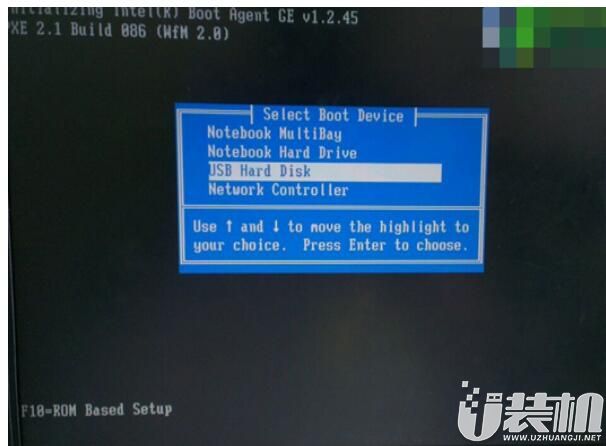
1、首先将之前制作好的U盘启动盘插入电脑USB插口,在开启电脑的时候,发现惠普205G1一体机的开机画面时迅速按下相对应的启动快捷键”F9”就可以了,如下图所示:

2、接着电脑将会进入启动项选择的画面,这个时候我们需要利用键盘上的“↑↓”方向键选择U盘启动选项,并按下回车键确定,如下图所示:
3、完成上述操作后,便会进入U装机u盘启动主菜单界面,如下图所示:

以上便是惠普205G1一体机制作u盘启动盘的操作方法啦,如果大家有什么更好的方法也可以和我们分享一下,感谢大家对我们的喜欢!
相关下载
更多+



-
 下载
下载忆术家苹果版
阅读学习 | 249.9M
忆术家苹果版是一款优质的语言学习app应用,英文名为Memrise,软件由世界著名的记忆教练Ed Cooke运用记忆增强技术为广大语言学习者提供轻松的记忆方式,让你的语言学习之路更加顺畅。忆术家ios版能够为广大用户提供多达几十种语言学习服务。
-
 下载
下载讯飞星火电脑版
办公商务 | 123.62M
讯飞星火电脑版是由科大讯飞推出的新一代电脑AI智慧助手,具有先进的语音识别、自然语言处理和机器学习能力,提供语言理解、知识问答、逻辑推理、数学题解答、代码玛理解与编写等多种能力,为用户的工作、学习、生活等方面提供便捷服务。
-
 下载
下载木鸟民宿苹果版
生活实用 | 280M
木鸟民宿ios版是针对苹果ios设备用户推出的一款在线房屋预订平台软件。木鸟短租ios版覆盖全国396座城市,共计30万套特色房源,北京、上海、厦门、青岛、三亚等热门旅游城市全覆盖,为用户提供最合适的住宿房源。
相关文章
- PR剪辑时卡顿怎么办05-17
- premiere视频怎么导出为mov格式文件05-17
- premiere怎么给素材添加筋斗过渡效果05-17
- 无期迷途物爆队阵容搭配推荐05-16
- 镭明闪击第三章全部通关流程攻略05-16
- 地下城堡4骑士与破碎编年史深渊598层攻略05-16
- 我嘎嘎乱杀战士技能加点与套装推荐05-16
- 三星M47跑分曝光 搭载骁龙6 Gen3平台运行Android 1605-16
- 塔塔汽车首款柔性燃料车或2026年底推出 Punch为候选车型05-16
- Stellantis全球召回近65万辆车 涵盖标致208等多款车型05-16
- 篮球少女飞跃巅峰闪堂电配队推荐05-16
相关专题
更多+