
富士通LifeBook U2010笔记本如何快速进去BIOS设置U盘启动?
2018-09-30 11:25:34
bios设置教程
最新富士通LifeBook U2010以独特的三合一使用模式著称。富士通U2010富士通迷你笔记本电脑U2010采用超便携式设计,仅5.6寸的袖珍身材。但是很多小伙伴却不知道如何设置U盘启动,下面你们的小编就教大家设置U盘启动的方法,希望可以帮助到你!
以上便是富士通LifeBook U2010笔记本快速进去BIOS设置U盘启动?的全部内容啦,感谢大家对我们的喜欢和浏览,觉得本文对你有所帮助就收藏起来吧!
1、我们首先准备一个制作好的U盘装机u盘启动盘,如下图:插入到电脑的usb插口处,重启等待出现开机画面品牌logo的时候按下U盘启动快捷键F12,如图所示。
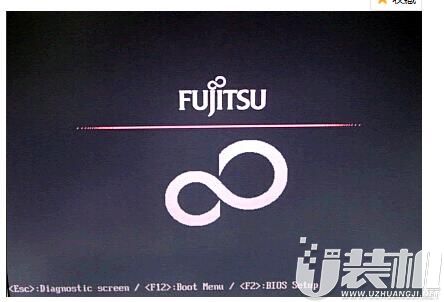
2、进入启动项的选择画面后,只需要通过上下方向将将光标移至如下图所示显示为“USB:kingston DataTraveler”的选项即选择U盘所在的选项,如图所示。

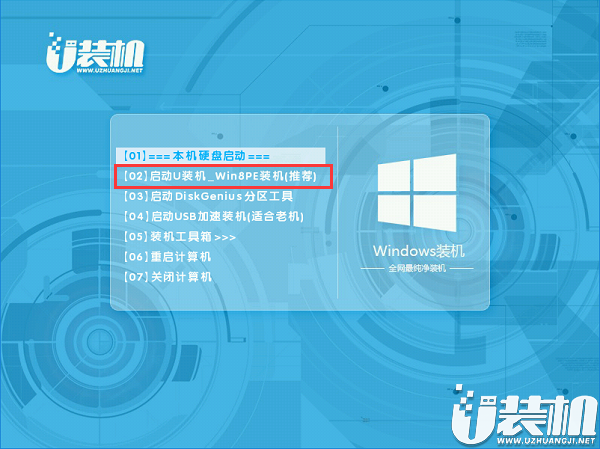
3、选择好启动项后只需要按下回车键确认,电脑便会从u盘启动并顺利进入U装机主菜单;如下图所示:
以上便是富士通LifeBook U2010笔记本快速进去BIOS设置U盘启动?的全部内容啦,感谢大家对我们的喜欢和浏览,觉得本文对你有所帮助就收藏起来吧!
相关下载
更多+



-
 下载
下载淘车车ios版
生活实用 | 98.9M
淘车车ios版是一款新车二手车交易应用。淘车车ios版汇聚了3万多款新车以及二手车车源,用户无需东奔西跑,只需通过左右比对,即可淘遍各大品牌车款。淘车app拥有最贴心的购车服务,买卖全程陪同,经过196项专业检测,30天可退。
-
 下载
下载美图设计室ios版
生活实用 | 225.7M
美图设计室ios版是由美图秀秀公司出品的一款海报制作软件,其专门用于图片的设计与美化制作等功能的手机应用软件,拥有海量的海报模板,杂志封面、电影海报、美食菜单、旅行日志等等,只需一秒就可以完成酷炫海报的制作。
-
 下载
下载奶酪单词苹果版
阅读学习 | 312.5M
奶酪单词苹果版是一款养成为主题的趣味学习背单词软件,它的特色在于引入了可爱的仓鼠神兽和萌宠元素,为你提供了一种别样的单词学习体验。在奶酪单词中,你需要认真完成单词记忆任务,每个单词背诵完成后,你就能召唤出仓鼠神兽。
相关文章
- 向日葵的花盘一定跟着太阳转动吗04-11
- 多喝醋能软化血管吗04-11
- 漫展中经常出现的Coser指的是哪种职业04-11
- 弓头鲸的名字得自于04-11
- 三角洲行动航天基地4月10日密码202604-11
- 三角洲行动零号大坝4月10日密码202604-11
- 三角洲行动长弓溪谷4月10日密码202604-11
- 三角洲行动巴克什4月10日密码202604-11
- 乱涂彩世界第二章尼罗国boss打法攻略04-11
- 《生存33天》末世联赛通关攻略04-11
- 乱涂彩世界第三章霓虹国boss打法攻略04-11
相关专题
更多+


