创新声卡驱动怎么装?小编教你Win7创新声卡调试驱动安装方法
方法/步骤:
1、请按照图片的标记正确的连接你的麦克和耳机音响。注:用音响的时候不能和麦克同时打开不然会产生啸叫,除非关闭效果监听。

2、点击“我的电脑”右键,选择“属性”(如图所示)。

3、点击左侧“设备管理器“(如图所示)。

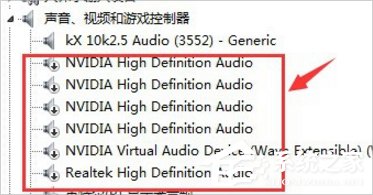
4、点击左侧“声音,视频和游戏控制器”带有AUdio字样的全部右键禁用,本人已经装好驱动 请无视第一个KX 10k2.5(如图所示)。
5、下载创新声卡驱动,点击立即安装。等着安装好就行了,此驱动是傻瓜式的一键安装。

6、驱动安装后会自动打开播放设备的选择(如图所示)右键点击“SPDIF/AC3Output”然后点设置“设为默认值”(如图所示)。

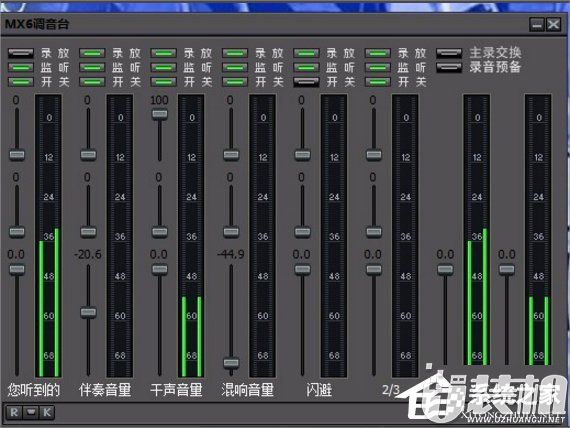
7、设置完毕后会有一个默认的效果(如图所示)。
以上就是文章“Win7创新声卡调试之驱动如何安装”的全部内容了,不过记得当我们成功安装完这个声卡驱动后,我们还需要进一步把“SPDIF/AC3Output”设置为默认值的。



-
 下载
下载子筑云工程项目数字化管理平台
行业软件 | 102.52M
子筑云工程项目数字化管理平台是南京子筑软件技术有限公司推出的比较好用的一款建筑工地用的管理软件,它可以帮助你管理材料管理,员工管理,分包合同管理模块等功能。本软件适用于土建工程、地基工程、安装工程、 装修装修工程、园林工程、道路桥梁工程、水利水电工程。
-
 下载
下载Eagle图片管理软件
行业软件 | 156.16M
Eagle图片管理软件是一款非常专业的电脑端图片管理应用。它功能非常多,能够帮助你轻松管理电脑上各种图片、照片、荧幕截图、介面设计、网页设计、平面设计、Logo设计、Sketch、等各种图片,并且提供云端同步功能让你可以在多台装置同步收藏的素材,也可以与你的团队协同共用。
-
 下载
下载e8财务管理软件增强版
行业软件 | 25.86M
E8财务管理软件增强版是业内最佳财务软件之一。该软件采用程序通用、用户专用的设计思想,能满足各行各业的个性化需求,广泛适应建筑工业、工业、商业及机关事业单位等用户。E8财务管理软件包括凭证的编制、修改、审核、查询和打印等功能,自动登账、结账。
- premiere编辑视频的时候怎么打马赛克05-11
- Premiere视频无法播放怎么办05-11
- premiere视频背景怎么虚化05-11
- premiere视频中有字幕的部分怎么剪切掉05-11
- premiere标记怎么用05-11
- premiere cc怎么修改保存位置并导出视频呢05-11
- premiere怎么将两个视频融合剪辑在一起05-11
- Premiere删除的音频怎么恢复05-11
- Premiere2017编辑的视频怎么打包素材05-11
- premiere三点编辑怎么用05-11
- Premiere pro怎么编辑视频的速度05-11