输入不支持?电脑换新显示器后提示输入不支持怎么办?
2018-03-12 14:24:34
帮助中心
有用户觉得之前买的显示器太老旧了看电影玩游戏时视觉体验较差于是就更换了一个新显示器,但是新显示器买来之后插上电脑,开机的时候屏幕提示输入不支持,然后无法显示屏幕,遇到这个问题要怎么办?下面为大家说明。
解决方案:
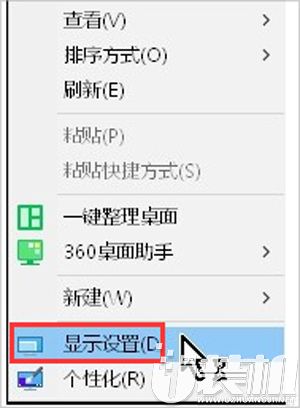
1、点击鼠标右击【显示设置】。
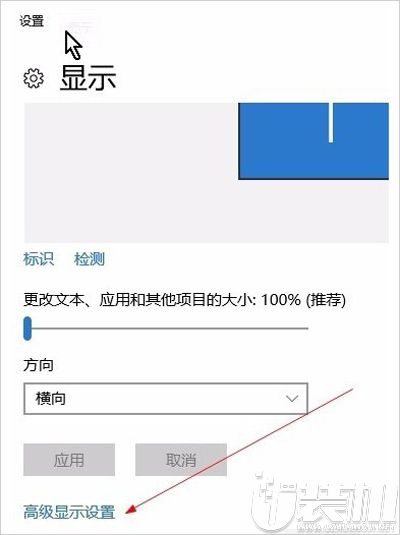
2、点击【高级显示设置】。
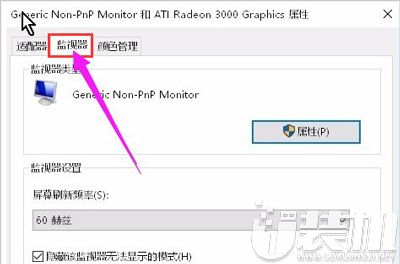
3、点击【显示适配器属性】。

4、点击【监视器】。
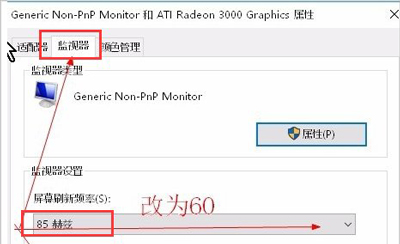
5、修改赫兹为60就可以了,点击保存确认。
相关下载
更多+



-
 下载
下载Miracle行车记录仪手机版
手机工具 | 198.67M
Miracle行车记录仪手机版是一款很好用的车载摄像头监控查看控制软件。相信现在越来越多的人有了自己的车,也有越来越多的交通事故或者是让人解释不清楚的摩擦和碰撞,开车久了肯定也或多或少会有些意外,但是有了这款软件大家在开车过程中如果出现了一些小状况或者是意料之外的情。
-
 下载
下载e养车
生活实用 | 42.84M
e养车App是一款专为车主提供购车后服务的养车神器,输入车辆信息,系统自动为用户匹配所需零配件,车主可以通过该app享受4S店标准化保养,洗车,上门取送,汽车美容等服务,免费洗车,保养折扣等等,超值折扣都会定期发。
-
 下载
下载先锋鸟血糖仪APP
生活实用 | 100.53M
先锋鸟血糖仪APP是一款糖尿病,高血压,等慢性病的管理健康软件。大家可以在这里找到关于糖尿病、血糖、血压、尿酸、心率以及运动健康指数等多个模块,这些功能都可以很好帮助使用者检测到自己的身体状况。而且这里还有社区功能,大家可以发送自己的生活动态到社区中。
相关文章
- 小梨听书app播放倍数调节方法05-11
- 小梨听书app怎么看小说 小梨听书搜索小说方法介绍05-11
- 飞鸟听书app怎么导入小说 本地音频小说导入教程05-11
- 飞鸟听书app怎么批量下载小说05-11
- 飞鸟听书app怎么设置定时关闭05-11
- 每日瑜伽app在哪里打卡 每日瑜伽每日打卡教程05-11
- 每日瑜伽app怎么解除绑定 每日瑜伽手机号解绑教程05-11
- 青柠字词app怎么使用 青柠字词app使用教程入口05-11
- OPPO与Meta合作改善Instagram视频质量 克服Android短板05-11
- 标致考虑推出电动版308 GTi 高管称非常有意义05-11
- 微软确认Outlook将在五月更新 带来六大全新功能05-11
相关专题
更多+