打开win7系统CPU仪表盘的详细步骤
2019-05-30 17:38:31
帮助中心
使用win7系统的用户会发现,系统内置有很多的小工具,比如CPU仪表盘,CPU仪表盘可以实时监控CPU使用率和随机存储器的情况,为了方便我们更细致的了解电脑自身的情况,可以开启CPU仪表盘。那么问题来了,CPU仪表盘要怎么开启?下文,小u教你打开win7系统CPU仪表盘的详细步骤。

cpu仪表盘怎么打开:
1、点击开始菜单,鼠标放在所有程序上,打开所有程序列表;
2、点击系统小工具库,前提是你的电脑是Windows7操作系统才有哦;

3、这样就打开了如图所示的工具库;

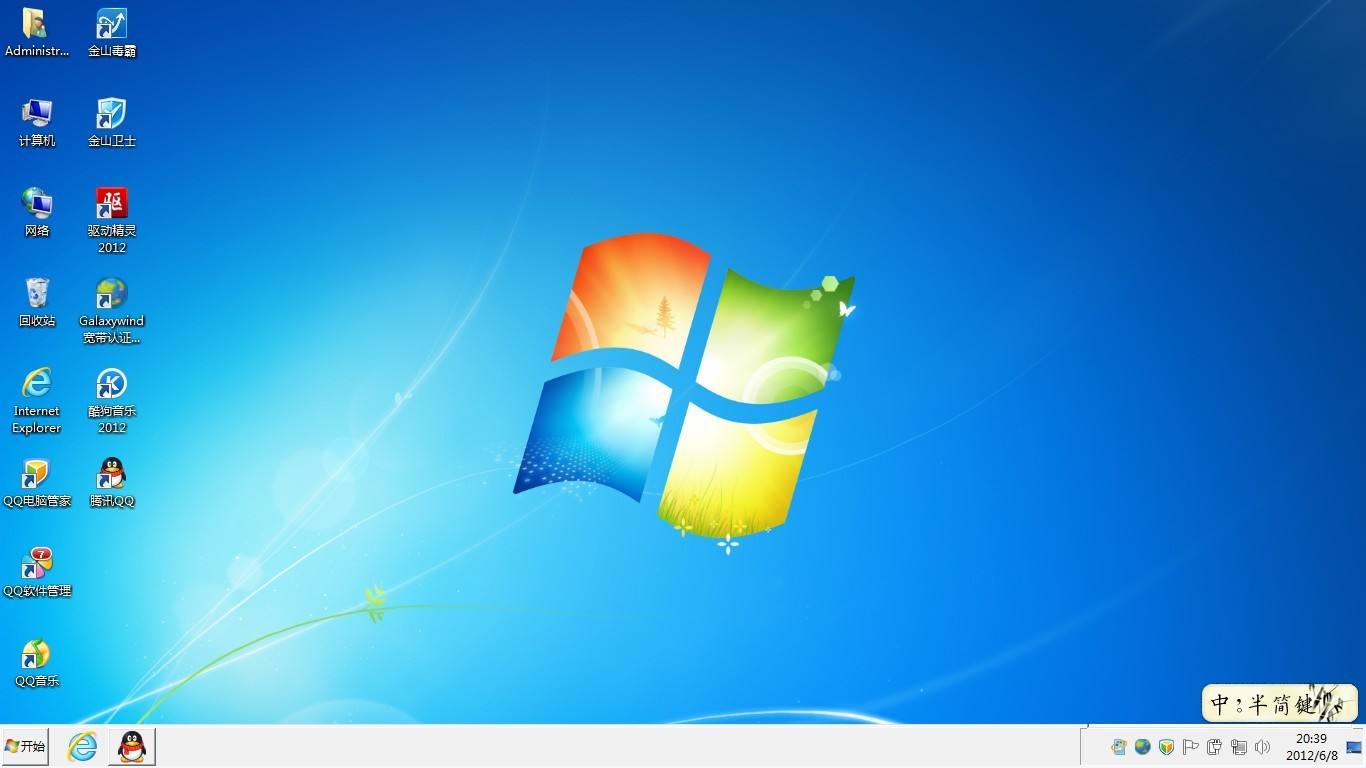
4、点击第一个图标CPU仪表盘,电脑桌面右上角就弹出如图所示仪表盘;

5、鼠标放在上面就会显示仪表盘所表示的参数,也可以放大缩小或者关闭仪表盘;

以上就是打开CPU仪表盘的全部过程步骤,如何您也需要对电脑有更细致的了解,不妨试着本文开启CPU仪表盘吧!
相关下载
更多+



-
 下载
下载弹弹Play电脑版
影音播放 | 111.12M
弹弹Play电脑版是一款新一代视频播放软件,它在传统本地视频播放功能的基础上,创新加入了实时在线弹幕互动体验。用户下载视频文件后,可用软件直接播放,并自动匹配网络上的同名视频弹幕,将其加载到本地播放中。
-
 下载
下载duckstation模拟器电脑版
行业软件 | 65.15M
Duckstation是由stenzek在GitHub上开源一款PS1模拟器,很多玩家可能不了解这位作者和这款模拟器,stenzek是任天堂NGC Wii模拟器Dolphin近年比较活跃的开发者之一,而DuckStation也是当今比较流行的模拟器之一,它是一个专注于可玩性,速度,长期维护性的项目。
-
 下载
下载黑盒语音电脑版
社交聊天 | 115.65M
黑盒语音电脑版是一款高质量游戏语音工具。平台拥有艾尔登法环玩家社区、PUBG官方社区、猎杀对决官方社区等多个官方社区,进入后可查战绩、查看官方广告,加入交流专区还可以组队语音打游戏、在聊天频道进行对话。
相关文章
- SBTI测试行者人格介绍04-13
- SBTI测试傻乐者人格介绍04-13
- 《三国杀:武将觉醒》群伤流派搭配攻略04-12
- 《三国杀:武将觉醒》四圣塔玩法介绍04-12
- 原神莉奈娅传说任务打法攻略04-12
- 《原神》世界任务潜龙飞风攻略04-12
- 《王者万象棋》嬴律技能介绍04-12
- 《奇迹世界:起源》新手快速升级攻略04-12
- 《原神》【月之六】山有林猪粗嗅花任务攻略04-12
- 《王者万象棋》庄小鱼技能介绍04-12
- 《原神》月之六版世界任务寂静之塔下的风向04-12
相关专题
更多+