怎么解决Win10更新显卡驱动提示尝试重启GeForce Experience
2018-04-07 20:09:02
帮助中心
Win10系统更新显卡驱动时一直提示尝试重启geforce experience怎么办?最近不少用户在更新英伟达显卡驱动时会遇到问题,更新出错并且提示尝试重启geforce experience,下面就给大家分享具体解决方法。
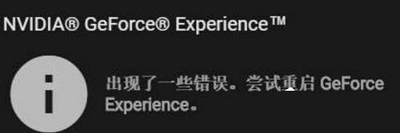
解决方法:
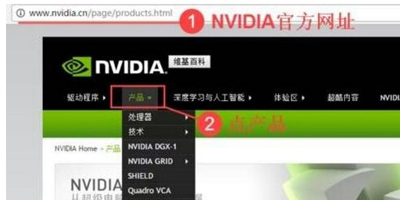
1、进入NVIDIA官网,用百度搜索NVIDIA,点击“产品——驱动程序”;
2、打开后网站后,就会自动识别你当前所使用的显卡,如果未识别,按照提示安装插件,刷新该页面,确认好显卡型号后点击右侧的“搜索”按钮;
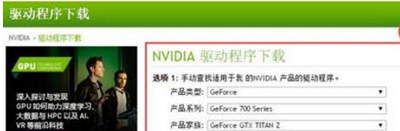
3、搜索出与显卡匹配的驱动,然后点击“下载”;
4、下载完成后,用鼠标右键,选择“以管理员身份运行”;
5、点击“同意”继续进行安装;
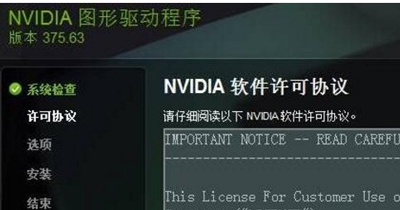
6、点选“自定义”,然后点击下一步;
7、由于之前有老版本驱动,因此需勾选上“执行清洁安装”。
8、此时就会开始卸载老版本的驱动,按提示重启计算机后就会自动开始安装了。
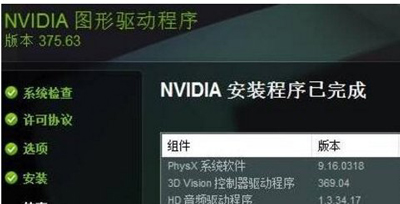
9、显示“NVIDIA安装程序完成”,点击“关闭”即可完成安装。
相关下载
更多+



-
 下载
下载豆包AI电脑版
社交聊天 | 3.55M
豆包AI电脑版是一款智能AI工具,它提供了AI搜索、PDF问答、图像生成、帮我写作、智能问答等功能。相比于豆包手机App而言,抖音豆包PC客户端显得更为高端智能,因为她能让你在电脑桌面上随时随地都能用上AI,直接提供选中文字翻译、AI搜索、解释功能,并且。
-
 下载
下载聊天宝客服聊天助手电脑版
社交聊天 | 7.28M
聊天宝电脑版,一般又称聊天宝客服聊天助手电脑版。这是一款能够帮助你在没有空闲时自动按照格式回复的一个软件。同时支持电脑版和手机版QQ和微信,聊天宝客服聊天助手配合QQ、微信等聊天工具,可以极大的提高客服响应速度,力争不错过每一位提问的客户。
-
 下载
下载人教智慧教学平台官方版
阅读学习 | 320.61M
人教智慧教学平台是由人教数字出版有限公司专门为教师打造推出的一个教学平台,以数字教材为核心,面向中小学教师、学生和教学教研管理人员,提供开放的资源使用与分享系统、专业的教学工具与应用系统、互动的课堂教学系统,实名的好友群组系统,利用教与学过程数据的采集与分析。
相关文章
- 任天堂官宣Switch 2全球涨价 京东游戏装备享国补10%一站式购齐装备05-10
- 岚图伪装车新车前瞻:长车头+低趴身姿 辨识度拉满!05-10
- 理想L9 Livis与智界V9将于5月15日同日上市 均为SUV05-10
- OPPO回应推送系统级网贷广告:系第三方非法行为05-10
- 福特召回超2.1万辆汽车 涉及Puma、Focus多款车型05-10
- 萨姆·奥特曼疑似暗示OpenAI手机将至 或配天玑9600定制版05-10
- 传音控股入选2026中国上市公司品牌价值榜:全球影响力TOP1605-10
- 理想商城上线鲨鱼涂鸦车贴 灵感源自理想i6车身设计05-10
- 尊界两款新车亮相工信部:S800 Grand Design和V80005-10
- 上汽大众ID. ERA 5S官图公布 搭载城市NOA高阶智驾05-10
- TCL华星t8项目提前封顶 印刷OLED规模化量产提速05-10
相关专题
更多+