电脑重装系统后无法关闭windows defender功能怎么办?
电脑系统默认开启了windows defender功能,但是这项功能多少有用户会觉得有点多余,那我们要如何关闭呢?电脑重装系统后无法关闭windows defender功能怎么办?下文小编教你正确的快速关闭windows defender功能的方法。
方法一:通过设置临时关闭Windows Defender
1.打开windows defender操作界面,点击“病毒和威胁防护”,然后再点击“病毒和威胁防护设置”选项,进入下一步。
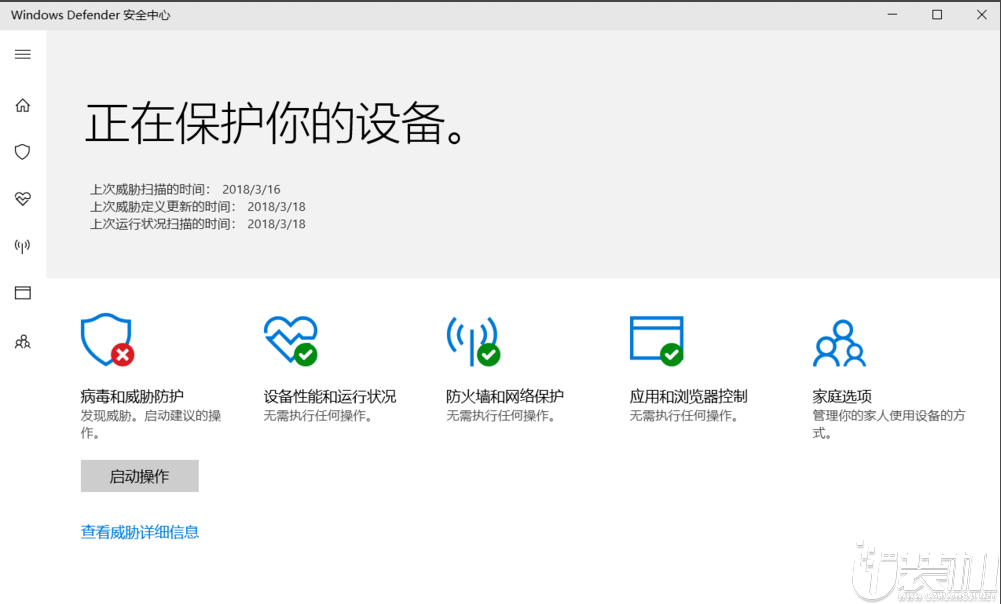
2.在“病毒和威胁防护”界面中将“实时保护”,“云提供的保护”,“自动提交样本”这三项前面的开关关闭即可。

方法二:修改注册表禁用windows defender
1.按键盘上的win+R组合键打开运行窗口,输入regedit并回车打开注册表编辑器。

2.在打开的注册表编辑器界面中依次打开HKEY_LOCAL_MACHINE \ SOFTWARE \ Policies \ Microsoft \ Windows Defender。

3.然后鼠标右键右侧界面,选择新建,DWORD(32位)值,将其命名为DisableAntiSpyware,数值修改为1,最后点击确定即可。

以上就是关于电脑重装系统后无法关闭windows defender功能怎么办的解决方法,参考以上两种方法就能成功关闭windows defender功能了。



-
 下载
下载破晓
飞行射击 | 12.39G
破晓(Dawn Break)是一款融合动作元素的第三人称射击游戏,以末日科幻世界为背景,强调高速战斗与操作反馈。游戏设定在2039年,全球突发异常灾难,黑洞现象与海啸接连出现,人类社会陷入混乱。玩家将扮演女主角,在废墟都市中探索真相,对抗不断出现的异变生物。
-
 下载
下载拣爱电脑版
经营策略 | 202.15M
拣爱电脑版是一款以爱情为主题的短篇文字冒险游戏,由三个独立故事组成。与一般文字对话选择不同,你需要仔细观察画面,通过点击、拖拽特定物品来触发正确的剧情走向,那些看似理所当然的对话选项反而会导致坏结局。拣爱电脑版第一章讲述游戏开发者与女孩在Game Jam活动中相识相恋。
-
 下载
下载杀死砖男
经营策略 | 136.74M
杀死砖男(Kill the Brickman)是由《吸血鬼幸存者》发行商Poncle推出的一款回合制Roguelike“打砖块”游戏,游戏将经典街机打砖块玩法与卡组构筑深度结合,你需要组合圣物、弹夹布局以及能爆炸、腐蚀、分裂的奇异子弹,每一发子弹都是破解谜题的工具。
- 民意调查透视中美无人驾驶下半场:定胜负的不止技术05-03
- 中国电动汽车AI竞争加剧 多家车企接入豆包和Qwen模型05-03
- 中国移动梦网宣布正式下线 巅峰时期月活用户近1亿05-03
- 获美国反垄断机构批准 英特尔将收购SambaNova!05-03
- 华为Pura 90 Pro首销数据出炉 约为前代产品1.75倍05-03
- 福特2026年前四月召回超740万辆汽车 面临严重质量危机05-03
- 美的冰箱×索菲亚战略合作:打破边界,重塑家的温度与智慧05-03
- 营收56.48亿元,全年毛利率同比增长1.8%,华帝以技术破局穿越行业周期05-03
- 1纳米高深化与2纳米稳定化:台积电与三星战略分野05-03
- 第二代豆包AI手机预计2026上半年亮相:搭载第五代骁龙8至尊版,剑指AI代理新范式05-03
- 擎天租五一首次亮相上海大剧院,开启科技与艺术的跨界对话05-03