
win10微软拼音个性化在哪里设置
想用win10 输入法,但是发现win10输入法的自学习功能很差,刚打过一个输入法词库中没有直接显示的词语组合又要重新再输入,不断的下翻页查字特麻烦。。下面U装机的小U告诉我们怎么开启win10输入法的自学习功能了吗?我们一步一步来实现吧
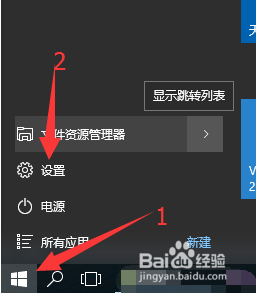
1.首先单击 开始图标,然后选择 设置 选项
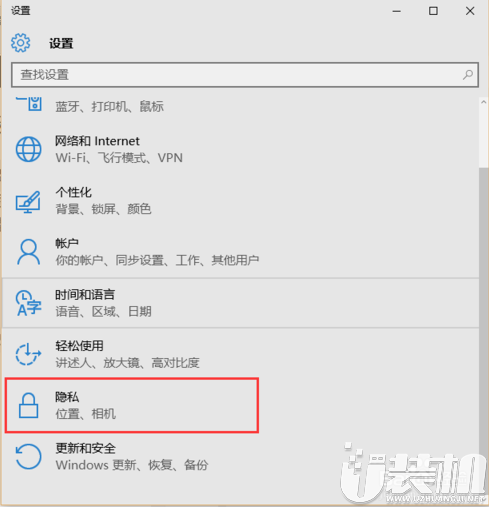
2.点击 隐私
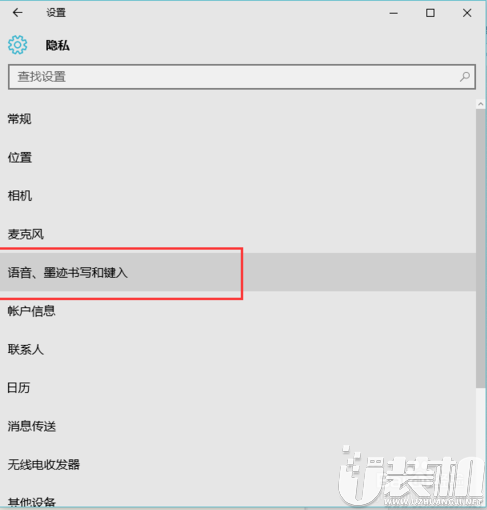
3.选择 语音、墨迹书写和键入
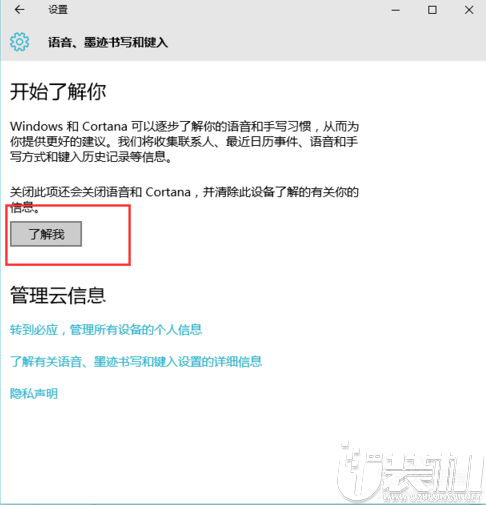
4.点击 了解我
5.返回设置的首页,点击 时间和语言
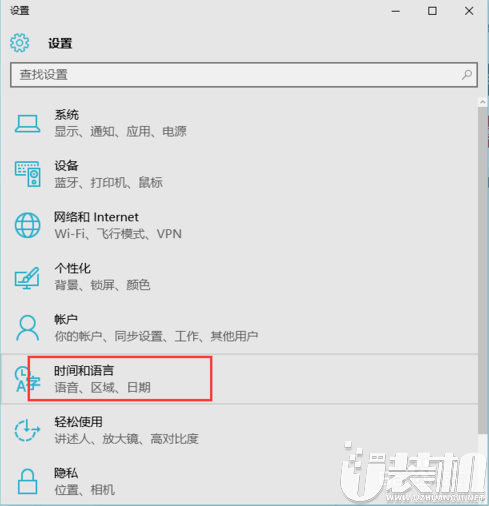
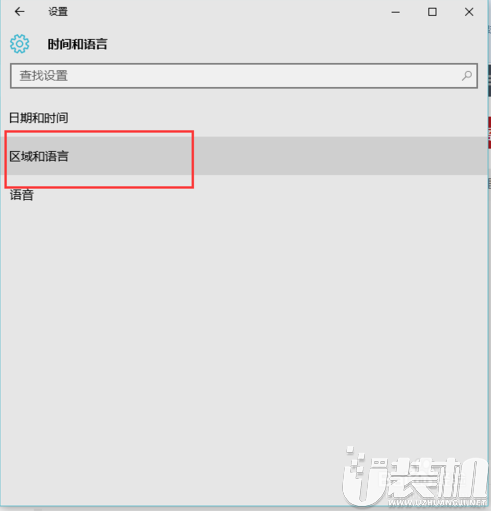
6.点击 区域和语言
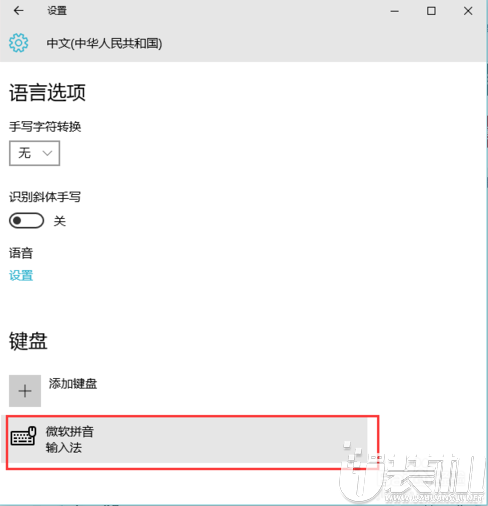
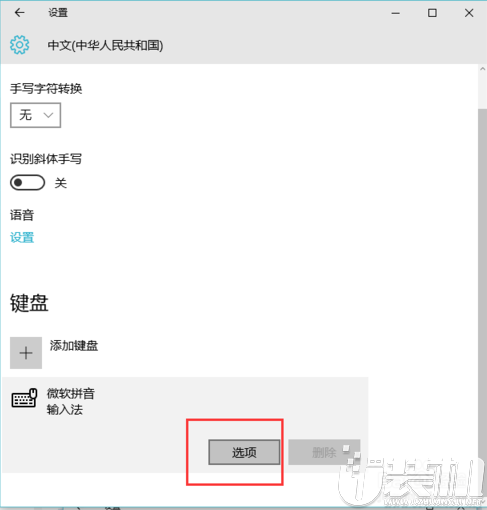
7.点击下面的 中文(中华人民共和国) ,点击 选项


8.点击下面的 微软输入法 ,点击 选项
9.下拉到个性化,开启 自学习 和 基于输入频率对候选项进行动态排序
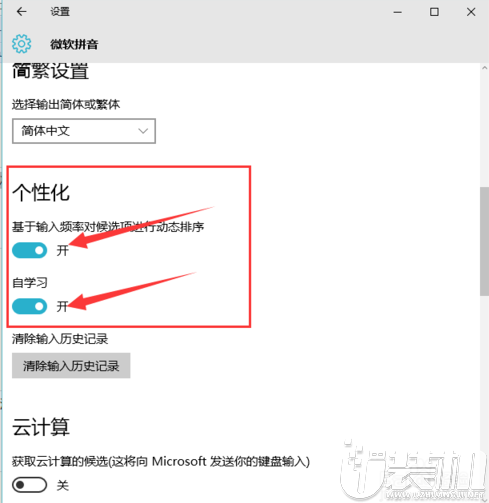
10.恭喜!!这样一来,win10 的微软输入法 就变得 比较好用了!!!U装机提别好的装机
 足球大师2国际服(Football Master 2)
体育竞技
909.36M
足球大师2国际服(Football Master 2)
体育竞技
909.36M
 千棋百计手游
生活实用
105.21M
千棋百计手游
生活实用
105.21M
 幸福甜点咖啡店(Happy Dessert Cafe)
经营策略
122.17M
幸福甜点咖啡店(Happy Dessert Cafe)
经营策略
122.17M
-
 下载
下载宝可梦大集结
体育竞技 | 1.96G
宝可梦大集结官方正版是一款宝可梦系列团队策略轻松竞技对战手游,游戏对局简单,没有经济系统,不依赖出装,玩家能够快速理解,轻松易上手。作为一款团队游戏,玩家可以与好友一起组队游玩,带上自己的宝可梦搭子,在这片亿奥斯岛找到无尽的乐趣。
-
 下载
下载宝宝巴士APP
生活实用 | 258.03M
宝宝巴士快乐启蒙APP(宝宝巴士)是宝宝巴士股份有限公司推出的一款针对0-14岁幼儿儿童识字开发的一款一站式启蒙平台学习软件。软件中汇集近6000集启蒙儿歌动画视频、数千个启蒙故事及国学音频、近300个益智互动等宝宝喜爱的启蒙内容。
-
 下载
下载雪糕工厂
休闲益智 | 185.91M
雪糕工厂游戏是由宝宝巴士官方专门推出的一款在线模拟制作雪糕的儿童教育类游戏,在这里,宝宝们可以见证冰淇淋、雪糕、甜筒等美味雪糕类冰制品的“诞生”,他们的“诞生”都是由宝宝们亲手进行制作的,他们可以使用各种机器与厨具、学习各色雪糕的制作秘籍。
- 萌宠集结,冒险启程!《闪耀吧!噜咪》「闪耀测试」开启!05-08
- 未来人生攻略岚方法条件分享05-08
- 月圆之夜2026最新福利兑换码分享05-08
- 三国杀武将觉醒银币每日购买推荐05-08
- 星辰变归来符篆获取方法途径分享05-08
- 未来人生攻略莱拉法蒂玛方法条件分享05-08
- 《黎明行者之血》总监:已厌倦大型开放世界游戏05-08
- 《黎明杀机》大规模封禁违法账号 警告再犯会永封05-08
- 《双点博物馆》达成罕见成就 Steam一个月内无差评05-08
- 《战双帕弥什》焰燧介绍05-08
- 《道友请留步》如意文殊介绍05-08


