win7 adobe air出现安装错误的解决方法
2018-05-25 15:37:00
帮助中心
对于家用电脑来说,可能Adobe AIR不是一个必要的软件,不过Adobe AIR可以用于加快很多网页技术的加载速度,还是有一部分用户会在电脑系统中安装Adobe AIR。如果电脑中安装Adobe AIR发生错误,提示不允许安装,下面U装机的小U同学就和大家分享一下操作过程:
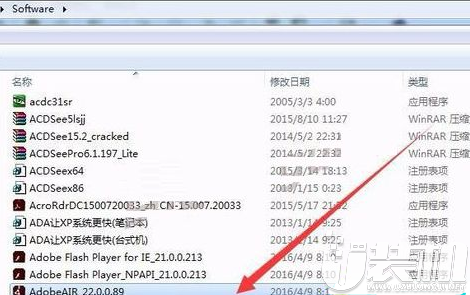
1、在Adobe AIR下载完成后,双击运行Adobe AIR安装包;
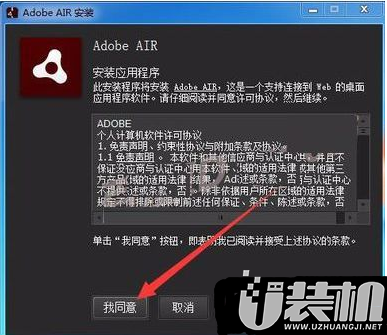
2、出现了Adobe AIR安装页面,点击我同意;
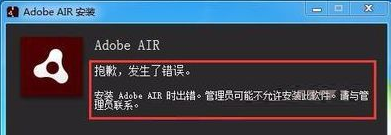
3、这时出现Adobe AIR安装出错提示,管理员可能不允许安装此软件;
4、下载并打开Windows Installer Clean Up清理实用工具;
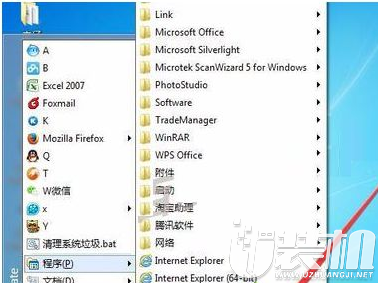
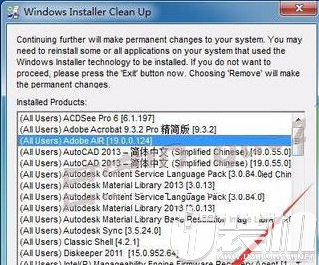
5、在Windows Installer Clean Up扫描后,选中电脑安装过的旧版本Adobe AIR,点击Remove;
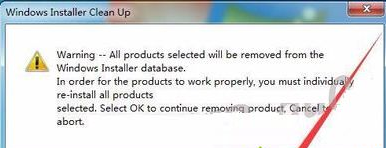
6、在弹出的警告对话框中,点击确定;
7、使用Windows Installer Clean Up清理后,再次运行Adobe AIR新版本的安装程序即可开始安装;

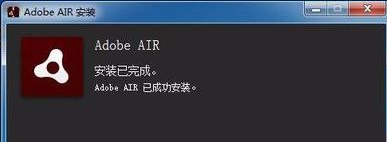
8、很快Adobe AIR就安装成功了,点击完成即可。
以上就是在电脑中安装Adobe AIR发生错误提示不允许安装的具体解决方法。感谢大家对我们U装机的浏览和支持,觉得不错的话就收藏和分享一下本文吧,如果大家有什么其他方法也可和我们分享一下哦,我们下期再见啦!
1、在Adobe AIR下载完成后,双击运行Adobe AIR安装包;
2、出现了Adobe AIR安装页面,点击我同意;
3、这时出现Adobe AIR安装出错提示,管理员可能不允许安装此软件;
4、下载并打开Windows Installer Clean Up清理实用工具;
5、在Windows Installer Clean Up扫描后,选中电脑安装过的旧版本Adobe AIR,点击Remove;
6、在弹出的警告对话框中,点击确定;
7、使用Windows Installer Clean Up清理后,再次运行Adobe AIR新版本的安装程序即可开始安装;
8、很快Adobe AIR就安装成功了,点击完成即可。
以上就是在电脑中安装Adobe AIR发生错误提示不允许安装的具体解决方法。感谢大家对我们U装机的浏览和支持,觉得不错的话就收藏和分享一下本文吧,如果大家有什么其他方法也可和我们分享一下哦,我们下期再见啦!
相关下载
更多+
 McAfee Removal Tool(迈克菲卸载工具)
行业软件
11.72M
McAfee Removal Tool(迈克菲卸载工具)
行业软件
11.72M
 LedshowTW 2017图文编辑软件
行业软件
254.27M
LedshowTW 2017图文编辑软件
行业软件
254.27M
 LedshowTW 2016图文编辑软件
行业软件
102.11M
LedshowTW 2016图文编辑软件
行业软件
102.11M
-
 下载
下载LedshowTW 2015图文编辑软件
行业软件 | 25.72M
LedshowTW 2015官方版是一款免费的LED图文编辑器软件,它是由仰邦科技官方推出的适配BX五代产品和AX系列控制器的配套LED编辑软件。LedshowTW 2015图文编辑软件具备丰富的节目管理功能、强大的素材编辑工具、高效的通讯数据压缩、新颖的炫彩魔幻边框、先进的背景叠加技术。
-
 下载
下载希沃白板5电脑版
行业软件 | 168.25M
希沃白板5电脑版是一款功能强大且十分专业的综合互动教学软件,该软件针对广大教师的多媒体网络教学,提供丰富的互联网教育工具,提供了云课件、素材加工、学科教学等多种备课、授课的常用功能,能够更好的促进学生与老师近距离互动。
-
 下载
下载希沃白板客户端
行业软件 | 168.25M
希沃白板官方电脑版是一款由希沃(seewo)自主研发的针对信息化教学需求设计的互动式多媒体教学平台。它可以帮助广大用户在线进行各种教学课件的收集、备课与授课,其以多媒体交互白板工具为应用核心,为广大老师带来最高效的教学体验。
相关文章
- 《聪明开局吧》第168关马禾晃月找出31个常用字攻略05-07
- 《花亦山心之月》百里东君介绍05-07
- 《龙符:天祭》首发福利码分享05-07
- 《聪明开局吧》第169关照找出11个常用字攻略05-07
- 《聪明开局吧》第170关齑找出14个常用字攻略05-07
- 《奥奇传说》暗狱次元暗天使玩法介绍05-07
- 《聪明开局吧》第171关满找出15个常用字攻略05-07
- 《三国杀:武将觉醒》新区攻略技巧05-07
- 《桃源深处有人家》浮玉岭制瓷玩法一览05-07
- 《三国杀:武将觉醒》吕布技能介绍05-07
- 《崩坏:星穹铁道》又上骰了战力党玩法介绍05-07
相关专题
更多+