解决win7系统运行outlook提示Microsoft Outlook 已停止工作方法
2018-05-31 11:42:56
帮助中心
在win7系统中会用到很多邮箱,比如生活和工作的账号分开使用,为了方便管理,大家使用微软的outlook邮件管理软件来管理多个邮箱。但是最近有用户在win7系统运行outlook提示Microsoft Outlook 已停止工作,怎么办呢?出现这样的提示是由于Outlook 内部文件损坏导致的,接下来U装机小U就给大家介绍下win7系统运行outlook提示Microsoft Outlook 已停止工作的解决方案。
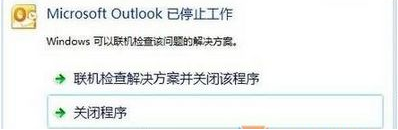
情况一:可显示问题详细信息
1、点开错误提示框中的“查看问题详细信息”;

2、点开后我们可以看到引起故障错误的dll组件;

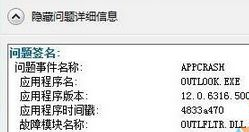
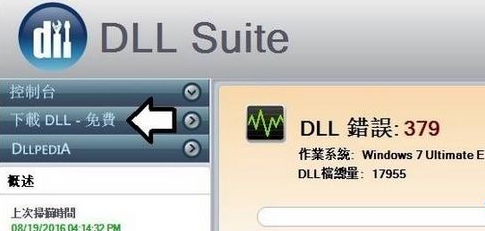
3、我们使用专用工具下载丢失、毁损的DLL动态链文件替换即可(如:DLL修复工具)
情况二:没有错误提示
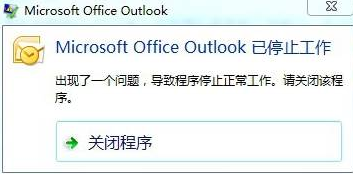
如图,如果没有错误提示,我们可以按以下方法进行解决。
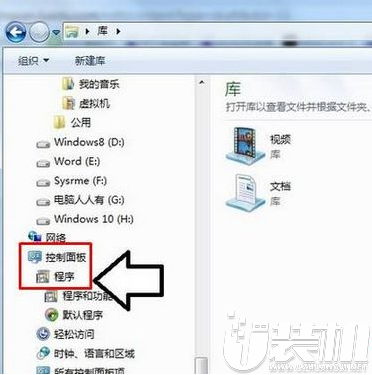
1、按下“Windows+E”组合键打开【资源管理器】,在左侧依次点击【控制面板】→【程序】—【程序和功能】;
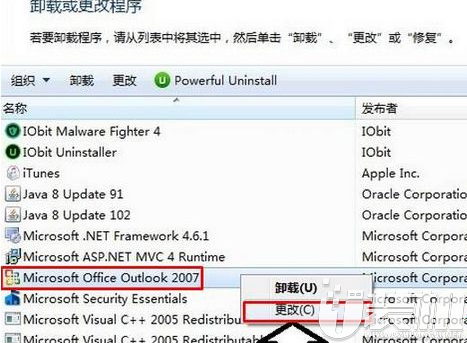
2、找到“Microsoft office Outlook”单击右键,选择“更改”;
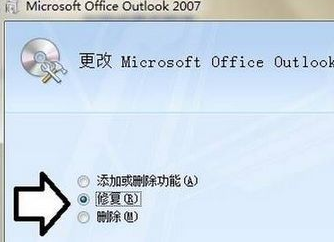
3、在弹出的匡中点击“修复”,然后点击“继续”耐心等待自动修复“Outlook”即可。
4、修复完成后我们就可以继续使用“Microsoft Outlook”。
以上就是win7系统运行outlook提示Microsoft Outlook 已停止工作的解决方法,如果以后在遇到一样问题,参考本教程内容设置解决即可。
情况一:可显示问题详细信息
1、点开错误提示框中的“查看问题详细信息”;
2、点开后我们可以看到引起故障错误的dll组件;
3、我们使用专用工具下载丢失、毁损的DLL动态链文件替换即可(如:DLL修复工具)
情况二:没有错误提示
如图,如果没有错误提示,我们可以按以下方法进行解决。
1、按下“Windows+E”组合键打开【资源管理器】,在左侧依次点击【控制面板】→【程序】—【程序和功能】;
2、找到“Microsoft office Outlook”单击右键,选择“更改”;
3、在弹出的匡中点击“修复”,然后点击“继续”耐心等待自动修复“Outlook”即可。
4、修复完成后我们就可以继续使用“Microsoft Outlook”。
以上就是win7系统运行outlook提示Microsoft Outlook 已停止工作的解决方法,如果以后在遇到一样问题,参考本教程内容设置解决即可。
相关下载
更多+



-
 下载
下载UC浏览器极速版电脑版「含模拟器」
行业软件 | 125.42M
UC浏览器极速版电脑版是需要借助模拟器在电脑上运行的一款浏览器搜索阅读软件。软件内有着丰富的资源,包新闻、体育、娱乐、小说、视频、军事、社会、历史、汽车等几十种分类,让用户可以一键搜索到自己想要查看的内容,满足用户多样化的阅读需求。
-
 下载
下载XnConvert for Mac
行业软件 | 53.51M
XnConvert Mac是一款功能强大的批量图像转换和缩放工具,目前基本上所有主流的图片格式,包括JPG、PNG、TIFF、GIF和JPEG等以及支持超过500多种的图像格式。在这里,用户可进行多种批处理操作包括旋转、水印添加、文本添加和图像的亮度、格式转换、滤镜特效添加等。
-
 下载
下载DxWnd(窗口化工具)官方版
行业软件 | 12.72M
DxWnd官方版是一款功能非常优秀的窗口化工具,软件能够让用户窗口化运行应用、游戏,在窗口模式下进行使用,为用户的应用界面调整提供了帮助,还能够优化CPU,设置应用UI位置、大小等,满足用户的各种窗口化工具需求。
相关文章
- 《三国杀:武将觉醒》极限周瑜攻略05-07
- 《梦幻魔法公主》好感度属性具体作用介绍05-07
- 《香肠派对》赛博矩阵珍藏召唤活动玩法介绍05-07
- 《找个球》第8关通关攻略05-07
- 《三国杀:武将觉醒》赛马打造攻略05-07
- 《找个球》第9关通关攻略05-07
- 《命运圣契》星火邀约参与攻略05-07
- 《梦幻魔法公主》功绩成就具体作用介绍05-07
- 《找个球》第10关通关攻略05-07
- 《三国杀:武将觉醒》吕布核心阵容推荐05-07
- 微信小程序《找个球》全关卡通关攻略图05-07
相关专题
更多+