Win10系统如何激活冰点还原精灵?
1、打开冰点还原精灵安装图标,双击软件图标,出现安装界面;

2、在弹出的对话框中可以看到,软件安装完成后电脑会重启,所以大家要先把需要的文件保存好,然后点击下一步;

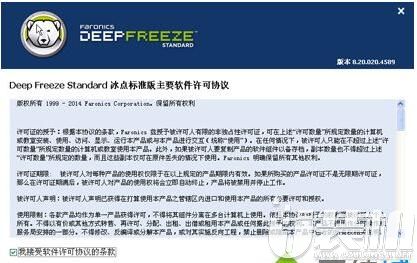
3、接着会弹出软件使用协议,勾选“我接受软件许可协议的条款”,完成后点击“下一步”;
4、直接输入许可证密钥;
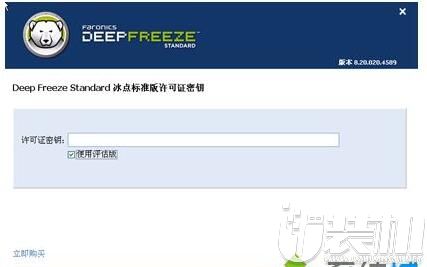
5、点击“确定”;

6、冰点还原精灵密钥分享:
37CCT36A- CF9RYU0E-84SYSIR7-MMB461SH-S4NSELLA
7Q4N1W4S-QVT7ZQTE-A2VVFD4L-EFV0DQHL-1FYXQCRA
DYDHZJFA-NSNVKQFL-QX8K0SKL-SQ7CCG7E-XFM4KF2S
通过上面的方法就可以在Win10系统激活冰点还原精灵啦,有这个需要的小伙伴就查看一下本文然后动手试试看,希望可以帮助到你,我们下期再见啦!



-
 下载
下载云帅云手机官方最新版
生活实用 | 26.69M
云帅云手机app是一款基于云计算强大虚拟应用和移动互联网的智能手机应用,通过它不仅可以为你提供各种手机的app应用管理服务,同时得益于强大的AI智能技术,它能帮助你7*24小时自动运行,且丝毫不影响软件的进程,让你在打游戏时可以轻松获得大量游戏资源,从而更好的进行畅玩。
-
 下载
下载巧影ipad版
生活实用 | 190.5M
巧影ipad版是苹果平板上运行的一款功能强大的视频编辑软件。软件界面清新简洁,功能强大,操作也很简单,用户只需轻轻滑动手指,即可将任何视频、图像和音乐在手机上直接进行编辑、剪辑、去水印等操作,让你轻松打造出属于自己的作品。
-
 下载
下载崩溃大陆手机版
角色扮演 | 133.4M
崩溃大陆是一款融入了养成、策略、格斗等多元素于一体经典游戏,无论是游戏的画面还是玩法都完美的移植的端游,在操作键位布局上也弥补了端游改手游的诸多不便,也更加符合手机用户的操作习惯。游戏基本玩法很简单,有点类似《泰拉瑞亚》那样。
- 《幻兽帕鲁》角色性别引争议 玩家要求改回正常版本04-08
- 等闲识得东风面万紫千红总是春的作者是谁04-08
- 以下哪一项属于农村新就业群体04-08
- 黄唇鱼的镖具有以下哪项特殊功能04-08
- 《铃兰之剑》芬恩角色强度介绍04-08
- 蒙古族的奶豆腐是真的豆腐吗04-08
- 冰箱门的密封条吸附不紧时哪种办法有助于恢复04-08
- 萌我语音包app悬浮窗播放语音设置04-07
- 三国杀武将觉醒8-15青龙现世打法攻略04-07
- 无限轮回渡厄之巅活动完整攻略04-07
- 碧海苍云录新版狐狸免伤血抗流玩法攻略04-07