Win7系统将电脑BIOS硬盘模式修改为ahci模式的操作方法
2018-10-28 10:02:49
帮助中心
Win7系统怎么将电脑BIOS硬盘模式修改为ahci模式?很多用户安装WIN8 WIN10系统时电脑启动不了,这主要与电脑硬盘模式设置不对有关,硬盘应该设置成achi模式,那么具体该如何操作呢?今天你们的小编就和大家分享一下关于这个问题的解决办法,感兴趣的小伙伴就赶紧看过来吧!
通过本文的内容,我们就可以解决Win7系统将电脑BIOS硬盘模式修改为ahci模式啦,还不知道如何下手的小伙伴,就赶紧学习一下本文的知识,然后动手试试看吧!希望可以帮助大家!我们下期再见啦!
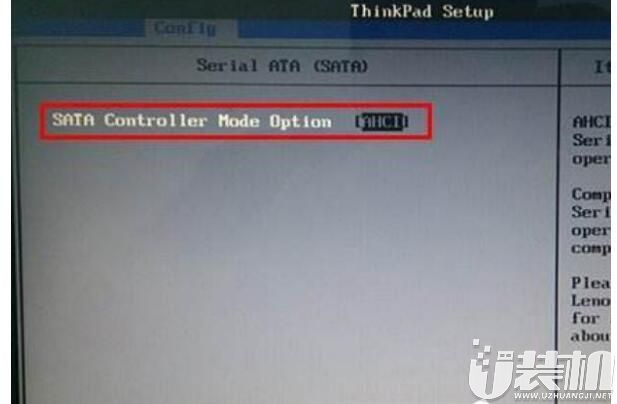
1、关闭电脑重新启动进入BIOS界面找到Config----Serial ATA(SATA)。


2、找到SATA comtroller mode option [compatibility]。

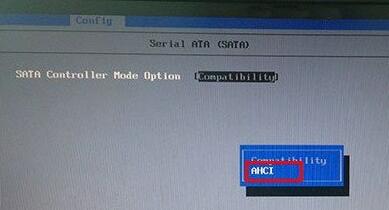
3、弹出选择窗口,我们将其模式切换为“AHCI”,按下回车键确认。
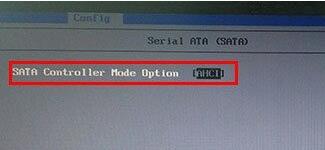
4、可以看到“SATA comtroller mode option”后面的括号就变更为“ahci”了,然后保存退出。
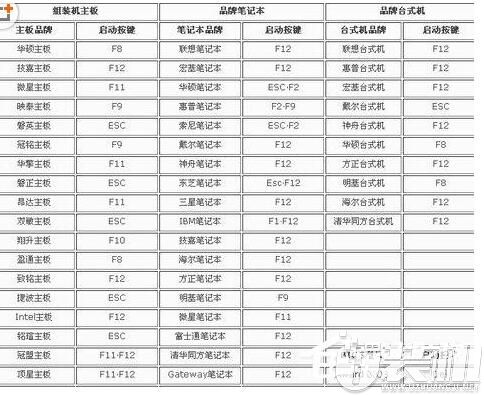
5、BIOS的键值。
6、BIOS默认值:
通过拔除主板上的纽扣电池,清除储存讯息,还原默认值。

通过本文的内容,我们就可以解决Win7系统将电脑BIOS硬盘模式修改为ahci模式啦,还不知道如何下手的小伙伴,就赶紧学习一下本文的知识,然后动手试试看吧!希望可以帮助大家!我们下期再见啦!
相关下载
更多+



-
 下载
下载宁国论坛App
生活实用 | 78.27M
宁国论坛App是宁国人自己的社交和生活服务平台,这里涵盖新鲜资讯、头条热点、相亲交友、求职招聘、买房卖房、装修家居、家政保姆、门面厂房等内容,同时提供便民服务及直播、点播节目。宁国论坛APP以“关注民情民生,服务百姓大众”为宗旨。
-
 下载
下载墨墨背单词ipad版
阅读学习 | 197.6M
墨墨背单词ipad版是一款背单词神器,软件内容简洁明朗,让你清清爽爽学单词。软件提供非常详细精准的单词解释,更有明了的例句辅助记忆,让你享受纯粹的记单词体验。墨墨背单词ipad版通过每位用户个人得到记忆差别设定差异化的单词复习时间,让你能有效记忆。
-
 下载
下载宁波地铁App
生活实用 | 26.67M
宁波地铁App是宁波市轨道交通集团有限公司为本地市民推出的一款地铁、公交出行服务软件,通过APP市民可以进行地铁、公交扫码进站,只需要绑定账号以及支付方式即可进行便捷出行。宁波地铁APP还提供宁波区别地铁路线图,用户可以直观的查看各大路线。
相关文章
- 《TAMASHIKA》多平台发售 卡通像素风FPS04-13
- 《Garden in》重要小技巧分享04-13
- 传《使命召唤》系列游戏首发将不再登陆Game Pass04-13
- 《Garden in》换盆的妙用分享04-13
- 《红色沙漠》只有2.4%玩家完成主线 探索内容太多04-13
- 《Garden in》植物标本集成就解锁指南04-13
- 《Garden in》浇水成就解锁指南04-13
- 《Garden in》除虫成就解锁指南04-13
- 《Garden in》爱抚植物成就解锁指南04-13
- 《Garden in》培育植物成就解锁指南04-13
- 《王者万象棋》天使投资人计划介绍04-13
相关专题
更多+