
win7电脑系统自动断网怎么办
2018-11-20 10:33:47
帮助中心
最近有的小伙伴在使用Windows7电脑操作系统的时候反馈小编说自己的电脑老是会自动断网。有时候使用电脑正在上网的时候突然断网了,遇到这样的情况谁都不好受。那么这是怎么回事,接下来我们一起来看看吧。
以上就是我们在使用win7电脑系统中出现自动断网问题的解决方法啦,小伙伴们遇到这个自动断网的问题的话就快用上述的方法去解决吧。
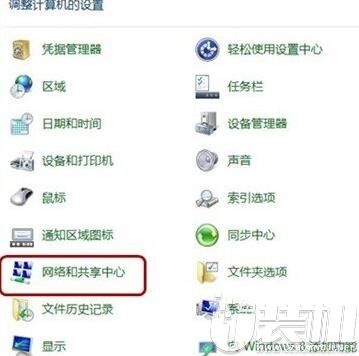
1、打开“开始”——“控制面板”——点击“网络和共享中心”。
2、选择左边的“更改适配器设置”选项并双击。

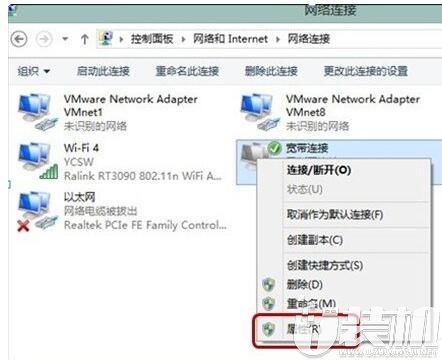
3、找到“宽带连接”,右键点击选择“属性”。
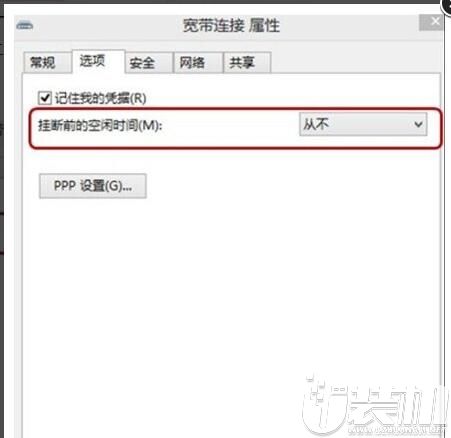
4、在“宽带连接”属性设置界面,选择第二项“选项”,将“挂断前的空闲时间”改为“从不”,保存退出即可。
以上就是我们在使用win7电脑系统中出现自动断网问题的解决方法啦,小伙伴们遇到这个自动断网的问题的话就快用上述的方法去解决吧。
相关下载
更多+



-
 下载
下载颜色大作战
休闲益智 | 255.31M
颜色大作战是一款融合了数独元素的休闲娱乐游戏。游戏操作简单易上手,在这里你玩家将扮演倍增大师,带领自己的士兵与玩家展开一场激烈的战斗。颜色大作战游戏内每个玩家都可以利用大炮等武器喷射大量的士兵,并指挥他们进攻敌人,你需要制定出好的策略,利用一切可以利用的资源。
-
 下载
下载冒名顶替者3d最新版
动作冒险 | 87.19M
冒名顶替者3d最新版是一款跟太空狼人杀游戏类似的冒险解谜游戏。游戏中玩家可以控制着顶替者在关卡中将敌人全部消灭摧毁。游戏采用3D风格,场景逼真,精美的图形和恐怖的声音营造了一种十分惊险的氛围,玩家可以沉浸其中,好好地感受游戏的趣味还时刻牵动玩家的神经。
-
 下载
下载老爷车之家官方最新版(Chrome Valley)
经营策略 | 239.69M
老爷车通常是指古董车或经典车,也称为复古车,这些车辆是指生产于过去几十年的汽车,具有历史价值和收藏价值,各位小伙伴有没有试想过经营一家修理老爷车的店铺呢?本次小编就为各位小伙伴带来由Space Ape发行的以修车为题材的休闲游戏——老爷车之家(Chrome Valley)。
相关文章
- 《识质存在》全开成就解锁指南04-20
- 《识质存在》好眼力成就解锁指南04-20
- 《识质存在》欲罢不能成就解锁指南04-20
- 《识质存在》基地调查员成就解锁指南04-20
- 《识质存在》疯狂难度最终BOSS打法技巧分享04-20
- 《识质存在》大清仓成就奖杯做法介绍04-20
- 《识质存在》借用下行吗成就奖杯做法介绍04-20
- 《识质存在》铤而走险成就奖杯做法介绍04-20
- 《识质存在》一网打尽成就奖杯做法介绍04-20
- 《识质存在》月球挑战成就奖杯做法介绍04-20
- 《识质存在》欲罢不能成就奖杯做法介绍04-20


