惠普ProBook 450 G4(Z3Y23PA)电脑型号怎么进入pe系统?
2019-04-24 18:31:15
PE教程
本期内容:惠普ProBook 450 G4(Z3Y23PA)电脑型号怎么进入pe系统?电脑无论是卡机还是无法启动我们都需要重装系统进行修复,很多同学都会选择在家自己重装,但很多同学也都卡在Pe系统这里,对此,小伙伴们不必担心,因为下面,小编就将惠普ProBook 450 G4(Z3Y23PA)电脑进入pe系统的流程带给大家。
一、安装前准备
1、笔记本或台式电脑一台
2、iso系统镜像下载
3、4G及以上U盘
二、老毛桃winpe安装win7系统教程步骤如下
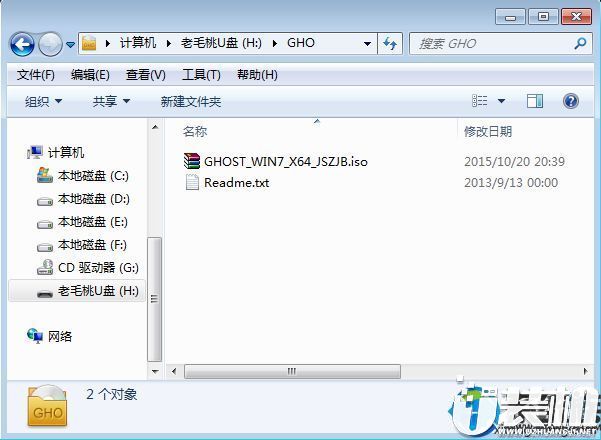
1、制作毛桃U盘启动盘之后,将系统iso镜像直接复制到U盘GHO目录;
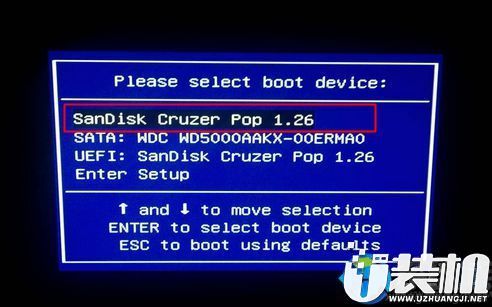
2、在电脑上插入毛桃U盘启动盘,重启不停按F12或F11或Esc等快捷键,选择从U盘启动;
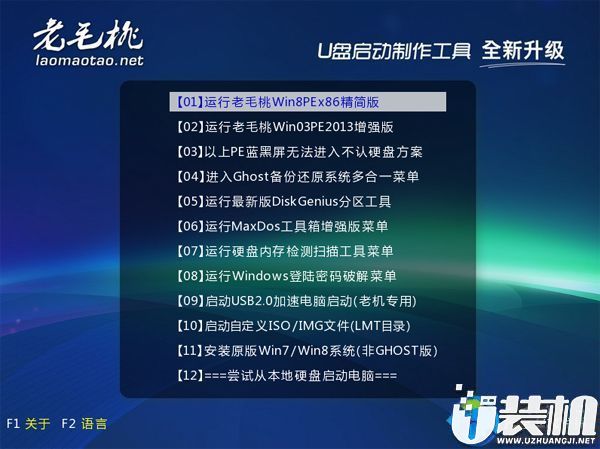
3、进入毛桃主菜单,选择【01】或【02】回车,运行pe系统;
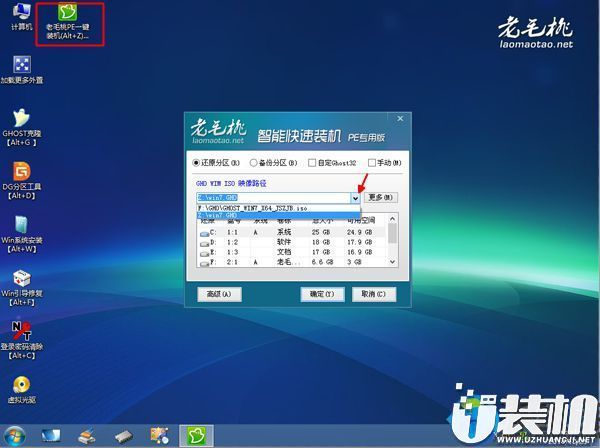
4、在PE系统中,双击【老毛桃PE一键装机】打开,映像路径选择系统iso镜像文件,点击下拉框选择gho文件;
5、接着选择系统安装位置,一般是C盘,或根据卷标和磁盘大小选择,点击确定;
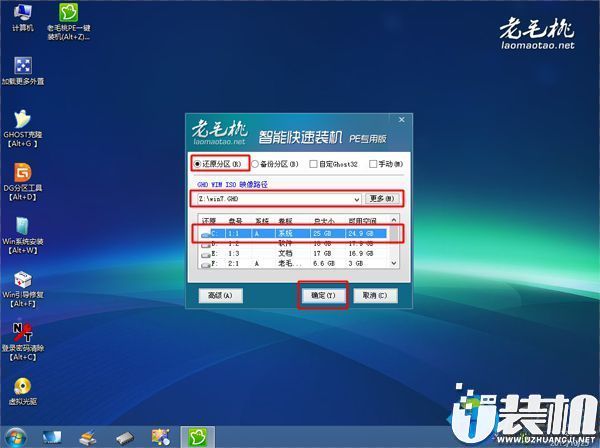
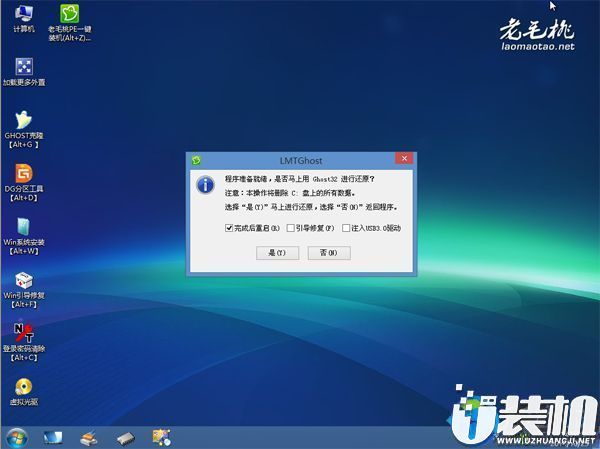
6、弹出对话框,勾选完成后重启、引导修复选项,然后点击是;
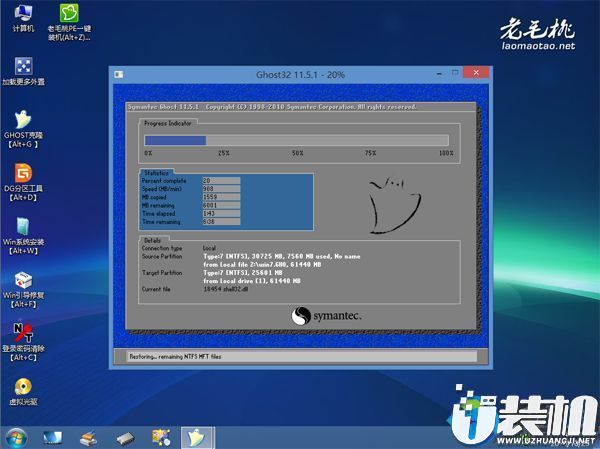
7、在这个界面,执行系统安装部署到C盘的操作,该过程3-5分钟;
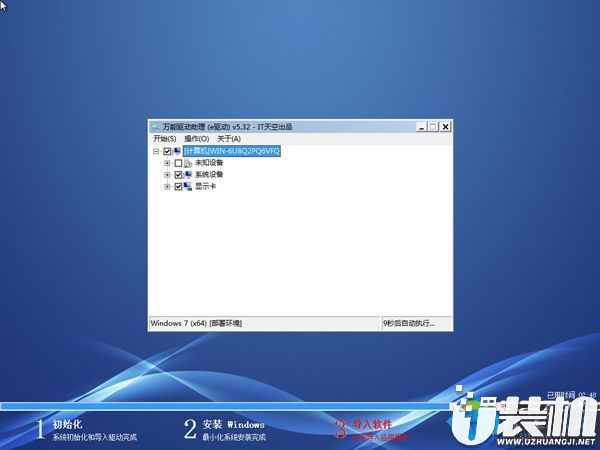
8、操作完成后,电脑自动重启,此时拔出毛桃U盘,继续执行系统驱动安装、系统配置以及系统激活过程;
9、装系统过程需多次重启,直到启动进入系统桌面,系统就装好了。

本期“惠普ProBook 450 G4(Z3Y23PA)电脑型号怎么进入pe系统?”的内容就讲到这里,很高兴能为大家带来解答。我们下期再见!
一、安装前准备
1、笔记本或台式电脑一台
2、iso系统镜像下载
3、4G及以上U盘
二、老毛桃winpe安装win7系统教程步骤如下
1、制作毛桃U盘启动盘之后,将系统iso镜像直接复制到U盘GHO目录;
2、在电脑上插入毛桃U盘启动盘,重启不停按F12或F11或Esc等快捷键,选择从U盘启动;
4、在PE系统中,双击【老毛桃PE一键装机】打开,映像路径选择系统iso镜像文件,点击下拉框选择gho文件;
5、接着选择系统安装位置,一般是C盘,或根据卷标和磁盘大小选择,点击确定;
6、弹出对话框,勾选完成后重启、引导修复选项,然后点击是;
7、在这个界面,执行系统安装部署到C盘的操作,该过程3-5分钟;
8、操作完成后,电脑自动重启,此时拔出毛桃U盘,继续执行系统驱动安装、系统配置以及系统激活过程;
9、装系统过程需多次重启,直到启动进入系统桌面,系统就装好了。
本期“惠普ProBook 450 G4(Z3Y23PA)电脑型号怎么进入pe系统?”的内容就讲到这里,很高兴能为大家带来解答。我们下期再见!
相关下载
更多+



-
 下载
下载奥拉星苹果版
角色扮演 | 3.5G
奥拉星苹果版是一款专为IOS设备用户打造的经典的精灵冒险RPG手游,承载着无数玩家的童年回忆。游戏不仅保留了页游的精髓,还通过丰富的玩法和精美的画面为玩家带来全新的体验。无论你是新手还是老玩家,都可以通过自己的努力获得神宠,而不必依赖氪金。
-
 下载
下载几何竞技场2(Geometry Arena 2)
飞行射击 | 211.27M
几何竞技场2(Geometry Arena 2)是一款融合了RPG与Roguelite元素的动作射击游戏,支持玩家自定义组合搭配武器、机体、模组、升级和难度选项。游戏初始提供三种职业选择,分别是士兵、突击手和炮兵,玩家需要通过提升职业技能等级以解锁更多职业,且每个职业都拥有独特的技能。
-
 下载
下载勿观窗外中文版
动作冒险 | 958.82M
勿观窗外中文版是一款融合生存恐怖与回合制战斗玩法的俯视角RPG游戏,故事发生在一栋被诡异事件笼罩的公寓楼中,任何看向窗外的人都会异变成怪物,玩家则需要扮演山姆,在封闭压抑的大楼内搜集食物、武器与生存物资,同时探索事件背后的真相。
相关文章
- 任天堂官宣Switch 2全球涨价 京东游戏装备享国补10%一站式购齐装备05-10
- 岚图伪装车新车前瞻:长车头+低趴身姿 辨识度拉满!05-10
- 理想L9 Livis与智界V9将于5月15日同日上市 均为SUV05-10
- OPPO回应推送系统级网贷广告:系第三方非法行为05-10
- 福特召回超2.1万辆汽车 涉及Puma、Focus多款车型05-10
- 萨姆·奥特曼疑似暗示OpenAI手机将至 或配天玑9600定制版05-10
- 传音控股入选2026中国上市公司品牌价值榜:全球影响力TOP1605-10
- 理想商城上线鲨鱼涂鸦车贴 灵感源自理想i6车身设计05-10
- 尊界两款新车亮相工信部:S800 Grand Design和V80005-10
- 上汽大众ID. ERA 5S官图公布 搭载城市NOA高阶智驾05-10
- TCL华星t8项目提前封顶 印刷OLED规模化量产提速05-10
相关专题
更多+