
宏碁VN7-591G笔记本怎么样进行pe系统的重装设置
2019-05-18 21:57:04
PE教程
宏碁VN7-591G笔记本如何进入pe系统?宏碁VN7-591G笔记本怎么样进行pe系统的重装设置?这两个问题是最近几天网友提问率最高的问题,小伙伴们知道要怎么操作吗?电脑重装系统需要先制作U盘启动盘在进入BIOS界面设置U盘为优先启动项后进入pe一键重装。但是宏碁VN7-591G笔记本的pe要如何进入设置重装呢?下面,小编告诉你答案。
一、安装前准备
1、笔记本或台式电脑一台
2、iso系统镜像下载
3、4G及以上U盘
二、老毛桃winpe安装win7系统教程步骤如下
1、制作毛桃U盘启动盘之后,将系统iso镜像直接复制到U盘GHO目录;
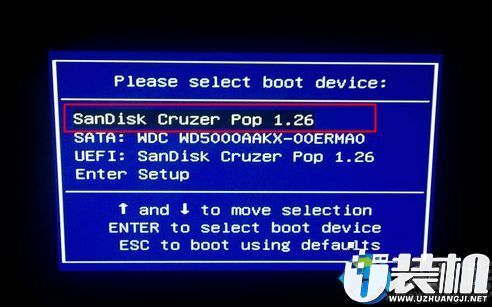
3、进入毛桃主菜单,选择【01】或【02】回车,运行pe系统;
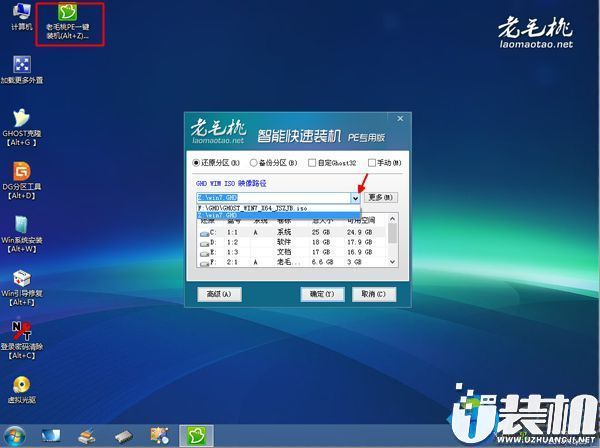
5、接着选择系统安装位置,一般是C盘,或根据卷标和磁盘大小选择,点击确定;
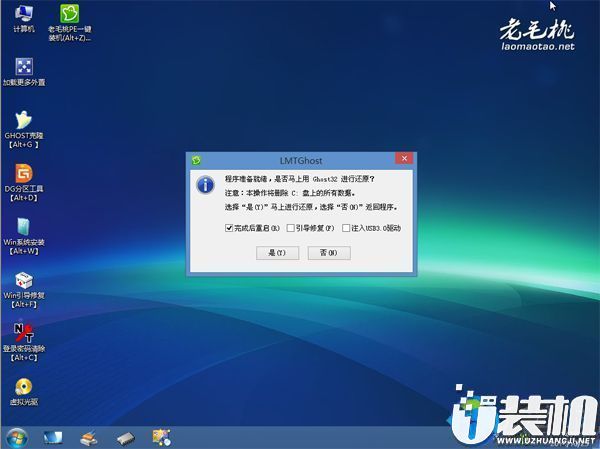
7、在这个界面,执行系统安装部署到C盘的操作,该过程3-5分钟;
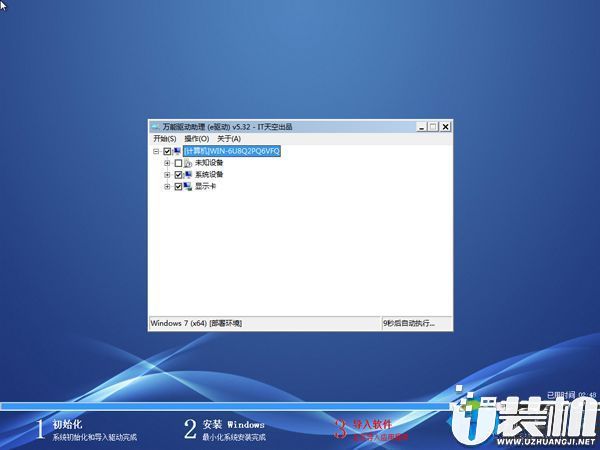
9、装系统过程需多次重启,直到启动进入系统桌面,系统就装好了。
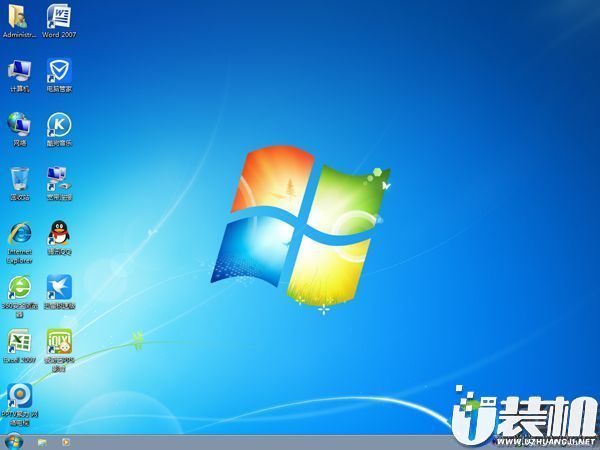
以上,宏碁VN7-591G笔记本就是这么进行pe系统的重装设置的。看到这里小伙伴们都学会了吗?有需要的不妨参考本教程操作哦,希望你们喜欢。
一、安装前准备
1、笔记本或台式电脑一台
2、iso系统镜像下载
3、4G及以上U盘
二、老毛桃winpe安装win7系统教程步骤如下
1、制作毛桃U盘启动盘之后,将系统iso镜像直接复制到U盘GHO目录;
5、接着选择系统安装位置,一般是C盘,或根据卷标和磁盘大小选择,点击确定;
7、在这个界面,执行系统安装部署到C盘的操作,该过程3-5分钟;
9、装系统过程需多次重启,直到启动进入系统桌面,系统就装好了。
以上,宏碁VN7-591G笔记本就是这么进行pe系统的重装设置的。看到这里小伙伴们都学会了吗?有需要的不妨参考本教程操作哦,希望你们喜欢。
相关下载
更多+



-
 下载
下载简单飞机2电脑版
经营策略 | 1.48G
简单飞机2电脑版是一款高度自由的飞行模拟与飞机设计游戏,同时也是《SimplePlanes 1》的续作。玩家化身飞行工程师可以从零开始设计自己的飞机,挑战真实物理飞行,并测试飞行性能,进行各种飞行挑战。
-
 下载
下载112接线员电脑版
经营策略 | 1.83G
112接线员电脑版 是一款以紧急调度为核心的策略模拟游戏,玩家需要扮演接线员,实时处理来自城市各处的求助电话,并快速判断情况,派遣警察、消防或急救单位前往现场。游戏的关键在于“判断+调度”,不同事件对应不同处理方式,而资源有限,如何分配人手与车辆成为主要挑战。
-
 下载
下载异环电脑版
角色扮演 | 19.72M
异环PC版是由完美世界推出的一款以近未来都市为背景的开放世界RPG游戏,采用虚幻引擎5打造,支持高分辨率与高帧率运行,带来更细腻的画面表现与流畅体验。游戏将舞台设定在海特洛市,一个人类与超自然“异象”共存的城市。
相关文章
- 华为Pura X Max首销7日销量出炉 约为Pura X同期销量的180%05-05
- OPPO Reno 16系列获多国认证 支持80W有线快充05-05
- 苹果发布2026款Apple Watch彩虹系列表带及专属表盘05-05
- 赵长江:智界V9用户多为豪华燃油SUV/MPV车主05-05
- 三星Galaxy S27 Ultra影像曝光 搭载两亿可变光圈主摄05-05
- 三星Galaxy Z Flip8将采用无折痕显示屏和全新铰链设计05-05
- iPhone 18 Pro外观设计曝光 灵动岛面积将显著缩小05-05
- 抖音集团李亮:网传所谓红果短剧收费的消息不实05-05
- 《聪明开局吧》第127关魔丸灵珠找出32个常用字攻略05-05
- 寻道大千穿云式狱炎流派搭配攻略05-05
- 皇帝成长计划2理昏度暗本纪攻略05-05
相关专题
更多+


