浅谈联想S41-35(A6 7310)笔记本电脑pe系统设置的具体步骤教程
2019-06-03 17:57:20
PE教程
最为一款优秀的电脑,联想S41-35(A6 7310)笔记本搭载AMD A6-7310处理器,以及AMD Radeon R5 M330独立显卡,预装Windows 10操作系统。不少用户发现win10操作系统跟自己工作的软件是不兼容的,为此便想要通过pe系统进行设置重装过win7操作系统,接下来,小编将为您详细介绍联想S41-35(A6 7310)笔记本电脑pe系统设置的具体步骤教程。
一、安装前准备
1、笔记本或台式电脑一台
2、iso系统镜像下载
3、4G及以上U盘
二、老毛桃winpe安装win7系统教程步骤如下
1、制作毛桃U盘启动盘之后,将系统iso镜像直接复制到U盘GHO目录;
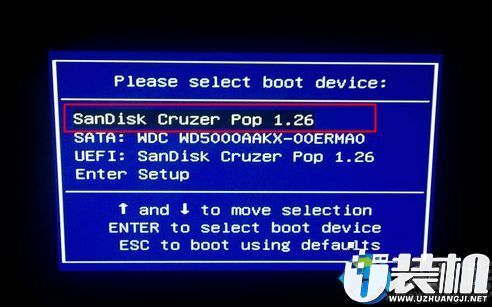
3、进入毛桃主菜单,选择【01】或【02】回车,运行pe系统;
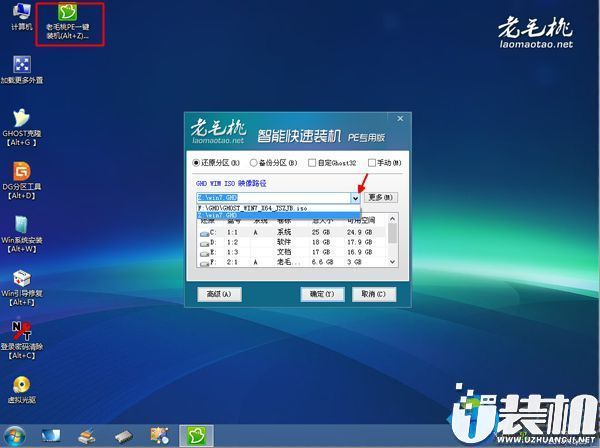
5、接着选择系统安装位置,一般是C盘,或根据卷标和磁盘大小选择,点击确定;
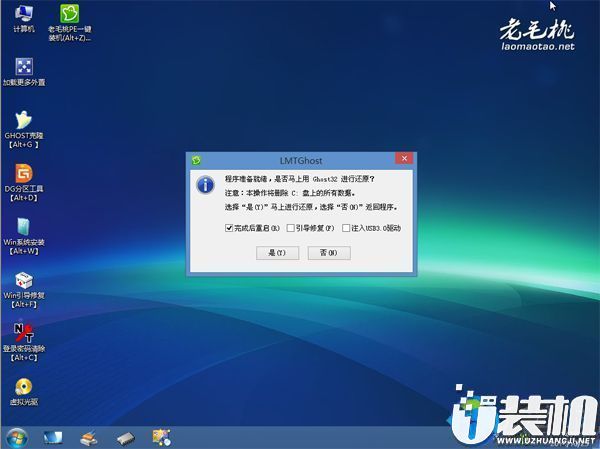
7、在这个界面,执行系统安装部署到C盘的操作,该过程3-5分钟;
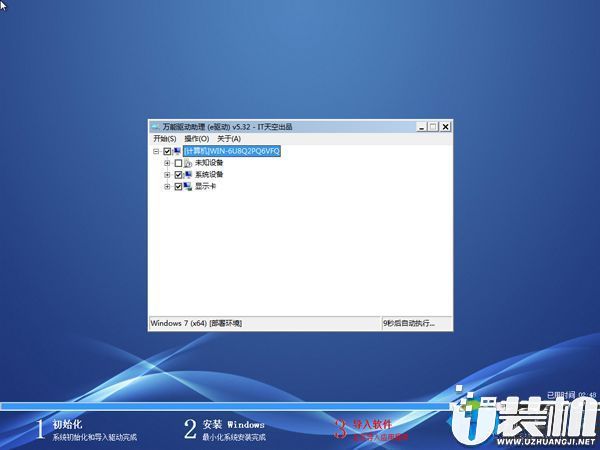
9、装系统过程需多次重启,直到启动进入系统桌面,系统就装好了。
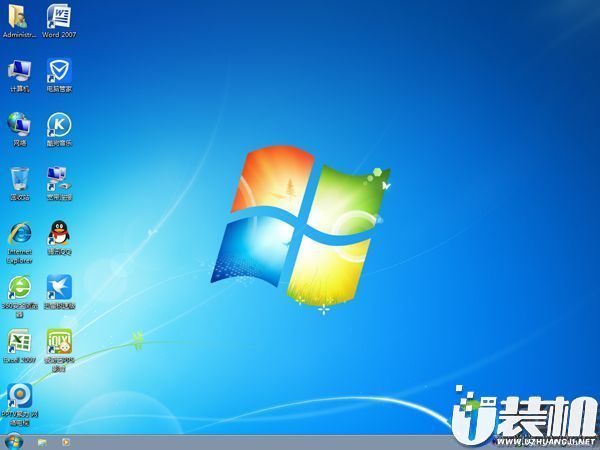
看完上述浅谈联想S41-35(A6 7310)笔记本电脑pe系统设置的具体步骤教程,你都学会该如何操作了吗?很高兴能为你们带来解答,更多精彩内容请关注u装机网站。
一、安装前准备
1、笔记本或台式电脑一台
2、iso系统镜像下载
3、4G及以上U盘
二、老毛桃winpe安装win7系统教程步骤如下
1、制作毛桃U盘启动盘之后,将系统iso镜像直接复制到U盘GHO目录;
5、接着选择系统安装位置,一般是C盘,或根据卷标和磁盘大小选择,点击确定;
7、在这个界面,执行系统安装部署到C盘的操作,该过程3-5分钟;
9、装系统过程需多次重启,直到启动进入系统桌面,系统就装好了。
看完上述浅谈联想S41-35(A6 7310)笔记本电脑pe系统设置的具体步骤教程,你都学会该如何操作了吗?很高兴能为你们带来解答,更多精彩内容请关注u装机网站。
相关下载
更多+



-
 下载
下载简单飞机2电脑版
经营策略 | 1.48G
简单飞机2电脑版是一款高度自由的飞行模拟与飞机设计游戏,同时也是《SimplePlanes 1》的续作。玩家化身飞行工程师可以从零开始设计自己的飞机,挑战真实物理飞行,并测试飞行性能,进行各种飞行挑战。
-
 下载
下载112接线员电脑版
经营策略 | 1.83G
112接线员电脑版 是一款以紧急调度为核心的策略模拟游戏,玩家需要扮演接线员,实时处理来自城市各处的求助电话,并快速判断情况,派遣警察、消防或急救单位前往现场。游戏的关键在于“判断+调度”,不同事件对应不同处理方式,而资源有限,如何分配人手与车辆成为主要挑战。
-
 下载
下载异环电脑版
角色扮演 | 19.72M
异环PC版是由完美世界推出的一款以近未来都市为背景的开放世界RPG游戏,采用虚幻引擎5打造,支持高分辨率与高帧率运行,带来更细腻的画面表现与流畅体验。游戏将舞台设定在海特洛市,一个人类与超自然“异象”共存的城市。
相关文章
- 联想拯救者Y70新一代官宣5月19日发布,骁龙8 Gen5+8000mAh电池05-04
- 鸿蒙智行全新一代问界M9系列订单势如破竹,累计预订量已突破3.5万台05-04
- 外媒横评OPPO、vivo四大旗舰机型 一加15续航领先05-04
- 华为nova 16系列配色曝光 标准版、Pro版新增渐变色05-04
- 外媒:三星7月或将发布三款折叠机 Z Flip 8配置曝光05-04
- 三国望神州马超副将与队友搭配推荐05-04
- 雷军:小米公益基金会资助学生16220名 青年教师1082名05-04
- 高净值圈层首选!岚图泰山X8五一假期3天订单超6000辆05-04
- 三国天下归心吕布曹操追击队玩法攻略05-04
- 冒险小分队2026五月最新兑换码分享05-04
- 寻道大千通天妖牌玩法攻略05-04
相关专题
更多+