提问神舟K650E-i7D2笔记本怎么使用老毛桃winpe安装win7系统
2019-06-03 17:57:20
PE教程
神舟K650E-i7D2笔记本怎么使用老毛桃winpe安装win7系统?近来小u收到不少关于老毛桃winpe如何安装win7系统的提问,所以今天,小编给你分享关于神舟K650E-i7D2笔记本使用老毛桃winpe安装win7系统的具体方法步骤。
一、安装前准备
1、笔记本或台式电脑一台
2、iso系统镜像下载
3、4G及以上U盘
二、老毛桃winpe安装win7系统教程步骤如下
1、制作毛桃U盘启动盘之后,将系统iso镜像直接复制到U盘GHO目录;
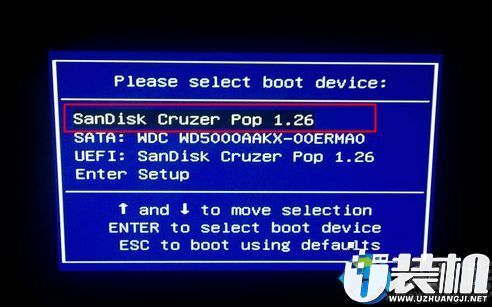
3、进入毛桃主菜单,选择【01】或【02】回车,运行pe系统;
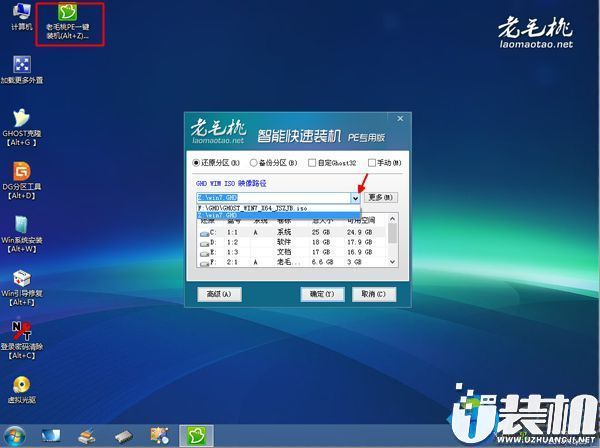
5、接着选择系统安装位置,一般是C盘,或根据卷标和磁盘大小选择,点击确定;
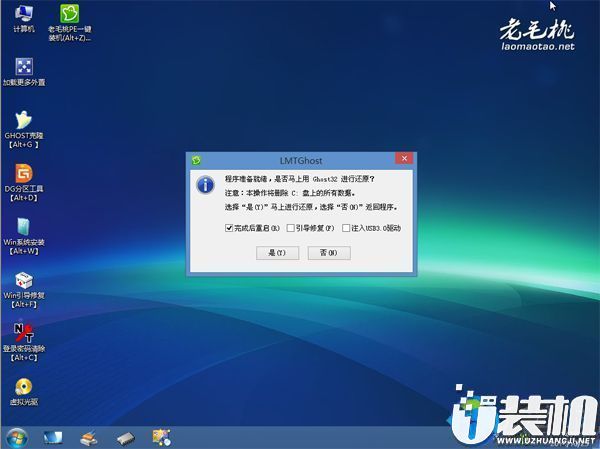
7、在这个界面,执行系统安装部署到C盘的操作,该过程3-5分钟;
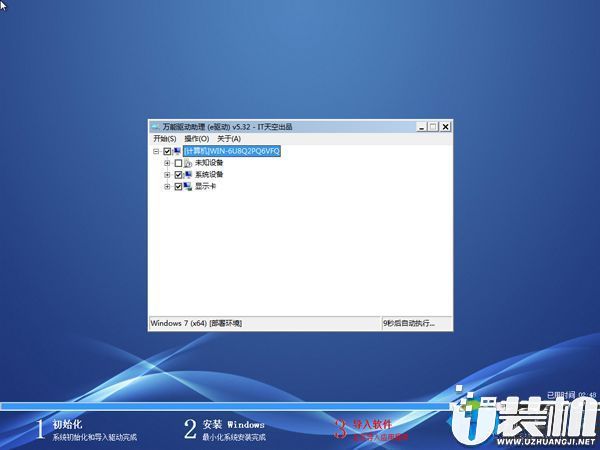
9、装系统过程需多次重启,直到启动进入系统桌面,系统就装好了。

以上,提问神舟K650E-i7D2笔记本怎么使用老毛桃winpe安装win7系统的解决方法就是这样,看完本文教程你对会使用老毛桃winpe了吗?如有其他疑问,欢迎前往u装机进行提问,感谢您的阅读,我们下期再见。
一、安装前准备
1、笔记本或台式电脑一台
2、iso系统镜像下载
3、4G及以上U盘
二、老毛桃winpe安装win7系统教程步骤如下
1、制作毛桃U盘启动盘之后,将系统iso镜像直接复制到U盘GHO目录;
5、接着选择系统安装位置,一般是C盘,或根据卷标和磁盘大小选择,点击确定;
7、在这个界面,执行系统安装部署到C盘的操作,该过程3-5分钟;
9、装系统过程需多次重启,直到启动进入系统桌面,系统就装好了。
以上,提问神舟K650E-i7D2笔记本怎么使用老毛桃winpe安装win7系统的解决方法就是这样,看完本文教程你对会使用老毛桃winpe了吗?如有其他疑问,欢迎前往u装机进行提问,感谢您的阅读,我们下期再见。
相关下载
更多+



-
 下载
下载LeafView图片查看器
行业软件 | 138.57M
LeafView是一款极简图片查看工具,本站为大家带来LeafView中文绿色版,此版本无需安装,解压即用,且自带中文界面,操作简单,上手零门槛。支持几乎所有主流图片格式,包括JPG、PNG、WebP、HEIC等,能够快速加载和解析图片,无需长时间等待。
-
 下载
下载RAM Saver Pro内存优化工具
手机工具 | 955K
RAM Saver Pro是一款内存优化工具,本站为大家提供RAM Saver Pro便携免安装版,无需解压安装,点击就能运行,帮助用户释放内存空间,解决内存不足、卡顿闪退的难题。软件通过系统托盘和桌面双面板同步显示内存占用率、可用内存和总量,让用户随时掌握内存状态。
-
 下载
下载Mcool音乐播放器
影音播放 | 1.16M
Mcool电脑版是一款主打简约的本地音乐播放器,本站为大家带来Mcool音乐播放器绿色中文版,此版本无需安装,解压即用,方便用户随时随地享受音乐。软件打破传统播放器的界面限制,采用全透明无边框的极简界面,与桌面无缝融合,带来简洁又沉浸的音乐体验。
相关文章
- 联想拯救者Y70新一代官宣5月19日发布,骁龙8 Gen5+8000mAh电池05-04
- 鸿蒙智行全新一代问界M9系列订单势如破竹,累计预订量已突破3.5万台05-04
- 外媒横评OPPO、vivo四大旗舰机型 一加15续航领先05-04
- 华为nova 16系列配色曝光 标准版、Pro版新增渐变色05-04
- 外媒:三星7月或将发布三款折叠机 Z Flip 8配置曝光05-04
- 三国望神州马超副将与队友搭配推荐05-04
- 雷军:小米公益基金会资助学生16220名 青年教师1082名05-04
- 高净值圈层首选!岚图泰山X8五一假期3天订单超6000辆05-04
- 三国天下归心吕布曹操追击队玩法攻略05-04
- 冒险小分队2026五月最新兑换码分享05-04
- 寻道大千通天妖牌玩法攻略05-04
相关专题
更多+