
不懂怎么重装系统?|使用老毛桃winpe的全新攻略
2019-06-14 16:23:29
PE教程
怎么重装系统?老毛桃winpe要如何使用?本期,小编将为您带来使用老毛桃winpe重装系统的全新攻略!很多用户对重装系统有很深的误解,甚至以为它是电脑专业维修人员才能操作的,其实并不然,使用老毛桃winpe便能简单快速的成功重装。想要学习的朋友就跟着小编一步一步操作起来吧!

一、安装前准备
1、笔记本或台式电脑一台
2、iso系统镜像下载
3、4G及以上U盘
二、老毛桃winpe安装win7系统教程步骤如下
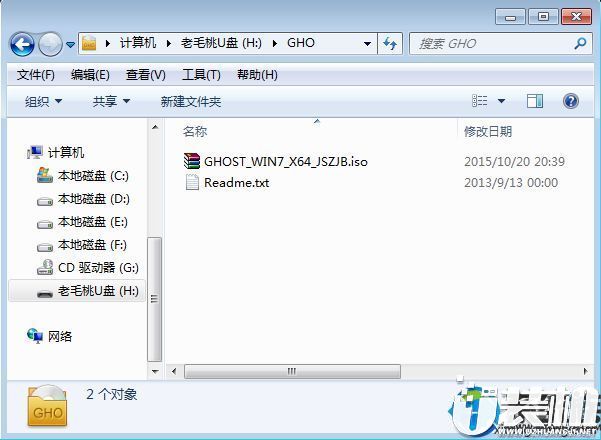
1、制作毛桃U盘启动盘之后,将系统iso镜像直接复制到U盘GHO目录;
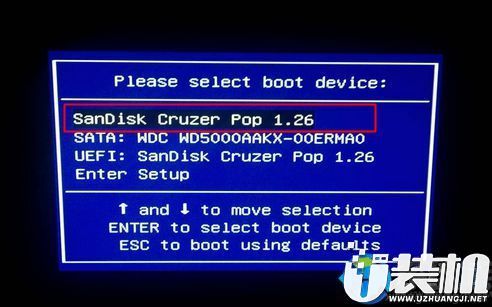
2、在电脑上插入毛桃U盘启动盘,重启不停按F12或F11或Esc等快捷键,选择从U盘启动;
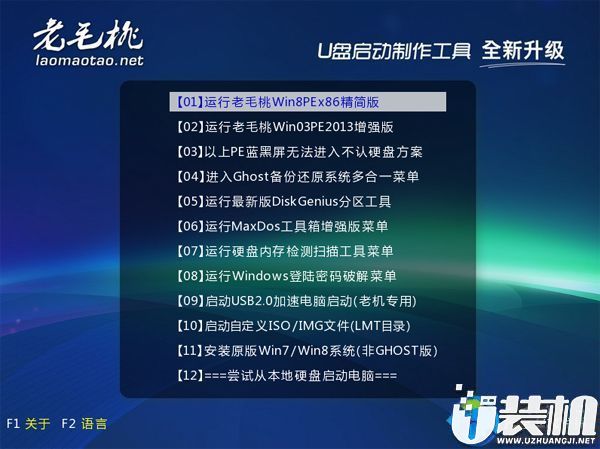
3、进入毛桃主菜单,选择【01】或【02】回车,运行pe系统;
4、在PE系统中,双击【老毛桃PE一键装机】打开,映像路径选择系统iso镜像文件,点击下拉框选择gho文件;
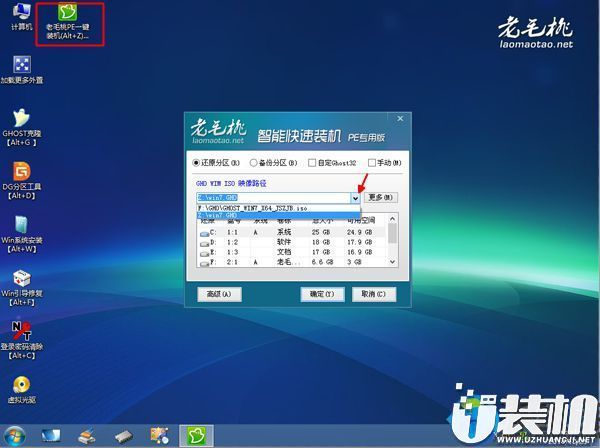
5、接着选择系统安装位置,一般是C盘,或根据卷标和磁盘大小选择,点击确定;
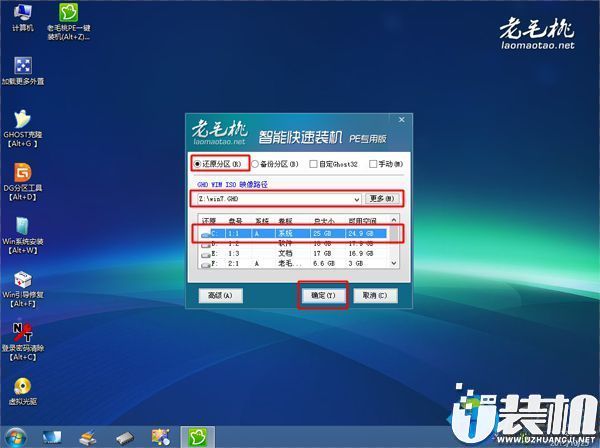
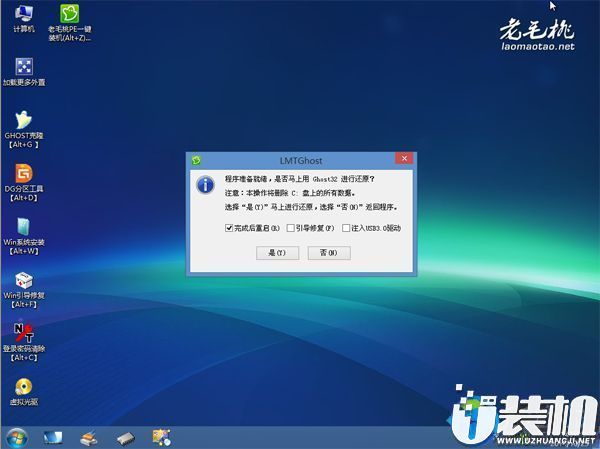
6、弹出对话框,勾选完成后重启、引导修复选项,然后点击是;
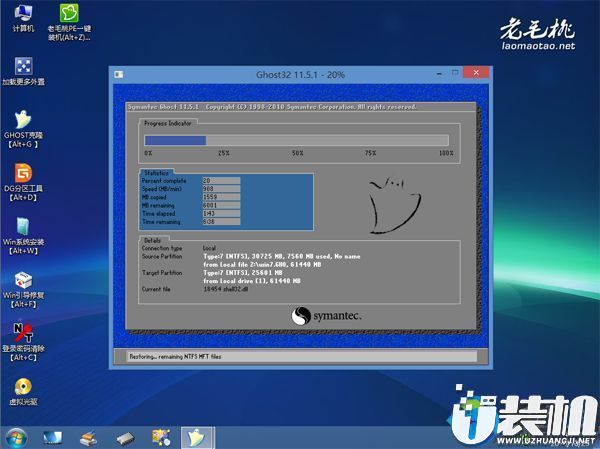
7、在这个界面,执行系统安装部署到C盘的操作,该过程3-5分钟;
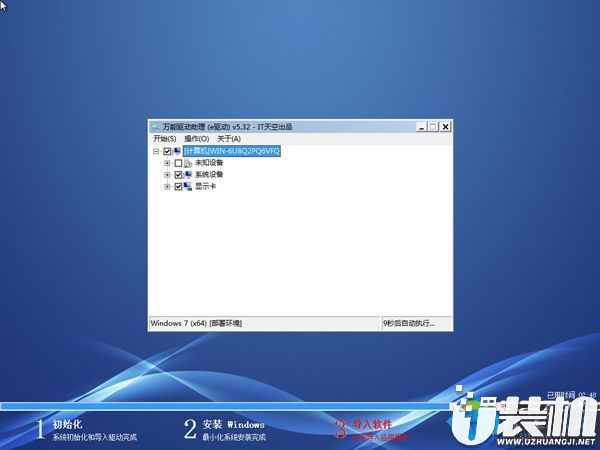
8、操作完成后,电脑自动重启,此时拔出毛桃U盘,继续执行系统驱动安装、系统配置以及系统激活过程;
9、装系统过程需多次重启,直到启动进入系统桌面,系统就装好了。
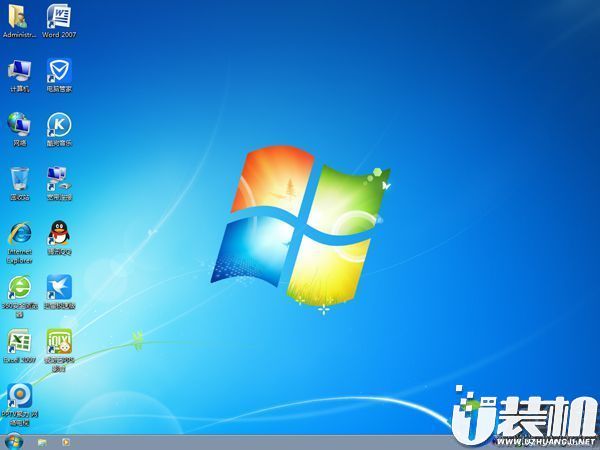
还在为重装系统而困扰吗?别担心,参考上述教程便能轻松解决。感谢您的阅读,希望本文能帮助您解决问题。
一、安装前准备
1、笔记本或台式电脑一台
2、iso系统镜像下载
3、4G及以上U盘
二、老毛桃winpe安装win7系统教程步骤如下
1、制作毛桃U盘启动盘之后,将系统iso镜像直接复制到U盘GHO目录;
2、在电脑上插入毛桃U盘启动盘,重启不停按F12或F11或Esc等快捷键,选择从U盘启动;
4、在PE系统中,双击【老毛桃PE一键装机】打开,映像路径选择系统iso镜像文件,点击下拉框选择gho文件;
5、接着选择系统安装位置,一般是C盘,或根据卷标和磁盘大小选择,点击确定;
6、弹出对话框,勾选完成后重启、引导修复选项,然后点击是;
7、在这个界面,执行系统安装部署到C盘的操作,该过程3-5分钟;
8、操作完成后,电脑自动重启,此时拔出毛桃U盘,继续执行系统驱动安装、系统配置以及系统激活过程;
9、装系统过程需多次重启,直到启动进入系统桌面,系统就装好了。
还在为重装系统而困扰吗?别担心,参考上述教程便能轻松解决。感谢您的阅读,希望本文能帮助您解决问题。
相关下载
更多+


-
 下载
下载素言SuYan
行业软件 | 88.63M
素言SuYan是一款桌面输入法软件,输入过程无需依赖网络,相关数据保存在本地,不依赖云端服务。软件内置语音识别功能,支持中文语音转文字,识别过程在本地完成,不用上传音频,日常使用中响应较快。随着使用时间增加,输入法会根据词频逐步调整候选词排序。
-
 下载
下载EchoMusic电脑版
影音播放 | 137.42M
EchoMusic电脑版是一款专为桌面端打造的简约、精致、功能强大的第三方音乐播放器。不仅提供全网平台音乐资源,还拥有每日推荐、实时排行榜、海量推荐歌单,你想听的这里应有尽有,支持Hi-Res、SQ(flac)、HQ(320)、标准(128)音质切换。
-
 下载
下载FileVoyager文件管理软件
行业软件 | 86.83M
FileVoyager中文版是一款高效的双界面文件管理工具,本站为大家带来FileVoyager绿色便携版,无需安装,解压即用。采用经典双窗格并列设计,彻底告别来回切换窗口的繁琐,左侧为本地文件夹,右侧为目标目录,用户只需简单拖拽即可实现跨目录的文件高速传输。
相关文章
- 民意调查透视中美无人驾驶下半场:定胜负的不止技术05-03
- 中国电动汽车AI竞争加剧 多家车企接入豆包和Qwen模型05-03
- 中国移动梦网宣布正式下线 巅峰时期月活用户近1亿05-03
- 获美国反垄断机构批准 英特尔将收购SambaNova!05-03
- 华为Pura 90 Pro首销数据出炉 约为前代产品1.75倍05-03
- 福特2026年前四月召回超740万辆汽车 面临严重质量危机05-03
- 美的冰箱×索菲亚战略合作:打破边界,重塑家的温度与智慧05-03
- 营收56.48亿元,全年毛利率同比增长1.8%,华帝以技术破局穿越行业周期05-03
- 1纳米高深化与2纳米稳定化:台积电与三星战略分野05-03
- 第二代豆包AI手机预计2026上半年亮相:搭载第五代骁龙8至尊版,剑指AI代理新范式05-03
- 擎天租五一首次亮相上海大剧院,开启科技与艺术的跨界对话05-03
相关专题
更多+


