关于戴尔 XPS 12(XPS12D-2708)笔记本重装系统进行pe设置的教程
本期,小编跟大家说说关于戴尔 XPS 12(XPS12D-2708)笔记本重装系统进行pe设置的教程,很多朋友在给电脑进行重装设置的时候都会因为一些操作失误导致重装失败,其中失误概率最大的就是进行pe设置这一步,但大家也被灰心,因为下文我会给大家 分享操作技巧,感兴趣的小伙伴赶紧来看看吧。

一、安装准备:
1、win7操作系统下载:
2、4G左右U盘:
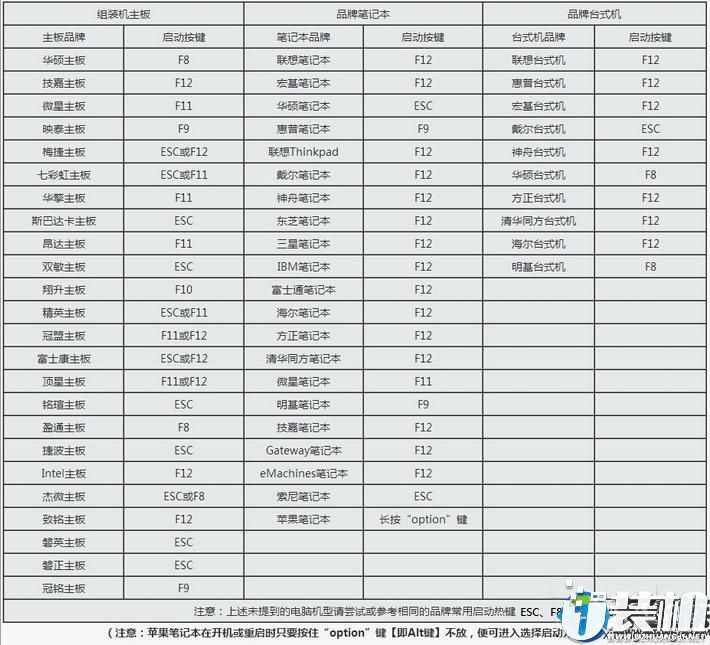
二、U盘启动热键图:
三、老毛桃winpe安装win7系统教程步骤如下
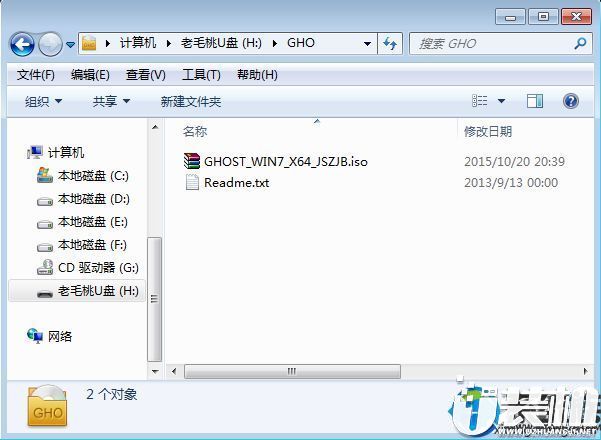
1、制作毛桃U盘启动盘之后,将系统iso镜像直接复制到U盘GHO目录;
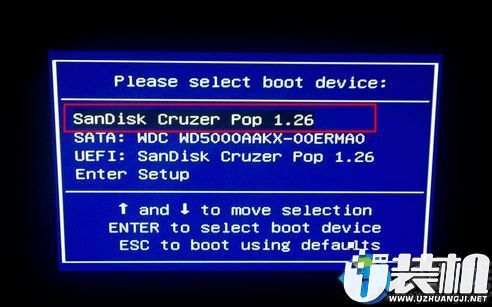
2、在电脑上插入毛桃U盘启动盘,重启不停按F12或F11或Esc等快捷键,选择从U盘启动;
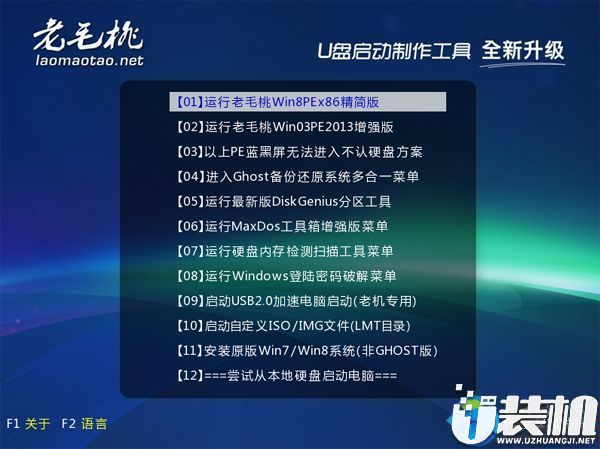
3、进入毛桃主菜单,选择【01】或【02】回车,运行pe系统;
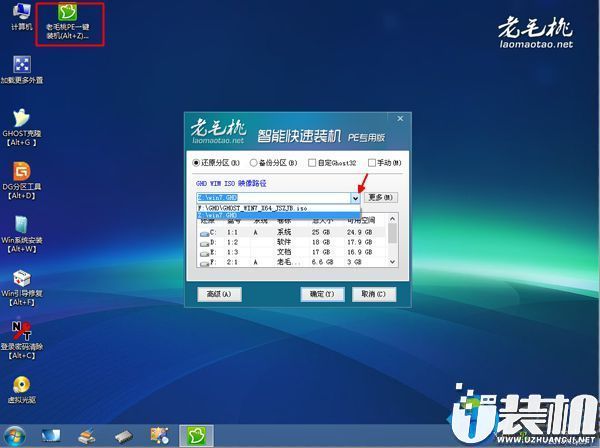
4、在PE系统中,双击【老毛桃PE一键装机】打开,映像路径选择系统iso镜像文件,点击下拉框选择gho文件;
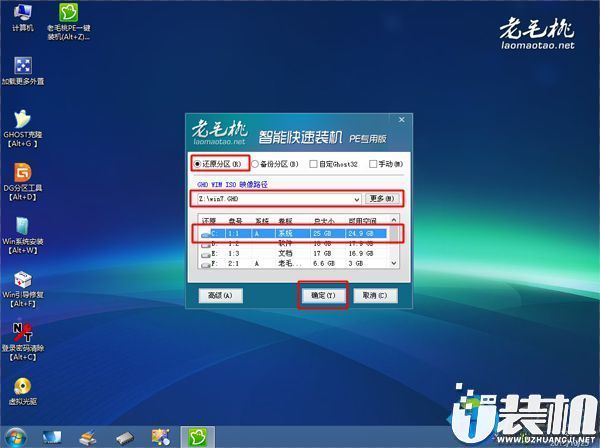
5、接着选择系统安装位置,一般是C盘,或根据卷标和磁盘大小选择,点击确定;
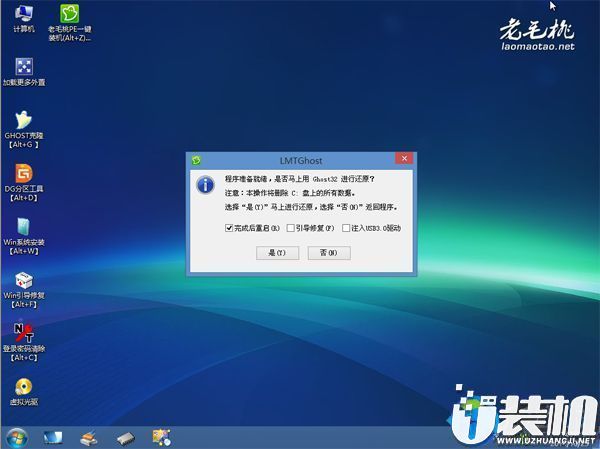
6、弹出对话框,勾选完成后重启、引导修复选项,然后点击是;
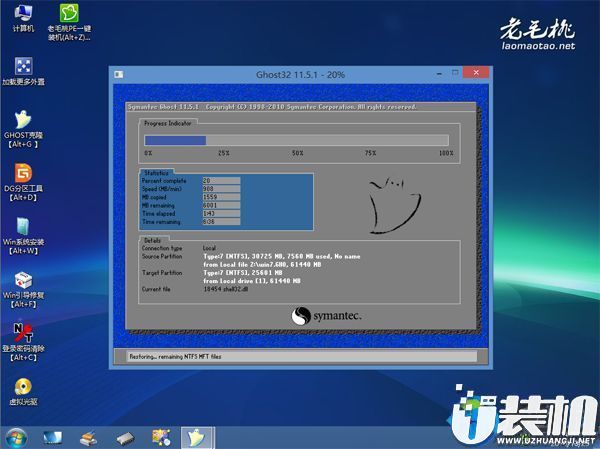
7、在这个界面,执行系统安装部署到C盘的操作,该过程3-5分钟;
8、操作完成后,电脑自动重启,此时拔出毛桃U盘,继续执行系统驱动安装、系统配置以及系统激活过程;

9、装系统过程需多次重启,直到启动进入系统桌面,系统就装好了。
综上所述,就是关于戴尔 XPS 12(XPS12D-2708)笔记本重装系统进行pe设置的全部内容,感谢你的阅读,更多精彩请锁定重装系统!



-
 下载
下载FotoJet Designer(平面设计软件)
生活实用 | 263.66M
FotoJet Designer是来自国外的一款专业的平面设计软件。提供丰富的海报、卡片、传单、社交媒体配图等模板及设计资源。用户即使无专业基础,也可通过拖拽操作、文字编辑与图片处理功能,快速制作出视觉精美的平面作品,适用于日常宣传、活动邀请及社交内容创作。
-
 下载
下载FotoJet Photo Editor中文版
生活实用 | 106.03M
FotoJet Photo Editor中文版是一款功能全面且易于上手的图片编辑工具,提供丰富的滤镜特效、叠加效果、文字样式、相框及剪贴画素材。用户可轻松调整亮度、对比度、裁剪尺寸,并实现去雾、锐化等细节优化,适合快速美化照片、制作社交媒体配图或日常修图需求。
-
 下载
下载Aperty(AI人像修图插件)
生活实用 | 1.32G
Aperty是一款专业级 AI 人像修图、去模糊工具,它采用先进的AI技术,能够自动识别人物面部特征,实现智能磨皮祛痘、去皱、瘦脸调整等功能,同时还可以微调脸部特征,在保持自然肤质的前提下提升人像质感!Aperty还提供了强大的插件支持功能,用户可以直接在PS或LR中调用Aperty。
- 《团本自走棋》决斗者介绍04-30
- 《团本自走棋》草药师介绍04-30
- 《团本自走棋》伐木工介绍04-30
- 《团本自走棋》圣骑士介绍04-30
- 《聪明开局吧》第86关蒜鸟不涌易找出31个常用字攻略04-30
- 《饼干人联盟》摇滚巨星饼干介绍04-30
- 《团本自走棋》主教牧师介绍04-30
- 《聪明开局吧》第87关陲找出13个常用字攻略04-30
- 《聪明开局吧》第88关赢找出15个常用字攻略04-30
- 《饼干人联盟》洋甘菊饼干介绍04-30
- 原神树王圣体菇全收集路线04-30