惠普15q-aj102tx电脑重装系统进行pe设置的操作
不知道怎么去重装系统的用户真的要好好学习下电脑知识了,因为学会了重装系统以后,就可从电脑小白转变为电脑大神了。惠普15q-aj102tx电脑用户就因为电脑的问题而进行了U盘装系统,可是却在比较关键的地方止步不前了,那就是要如何进行pe设置?为此,小编整理了一下关于pe设置的操作教程,一起来了解一下吧。
一、准备工作
1、笔记本或台式电脑一台
2、iso系统镜像下载
3、2G及以上U盘:U装机U盘启动盘重装系统制作工具免费下载V0909
4、如果运行内存2G及以下从做32位(x86)系统,内存4G及以上,选择64位(x64)系统、
二、win7系统U盘重装过程
1、插入U盘,重启电脑按F2、F9、F11、Esc等(开机画面有提示,可以在下面的列表中查找自己相应的主板品牌,如果没有以下的主板品牌,请进入U盘启动教程查找相关品牌电脑的快捷键)。
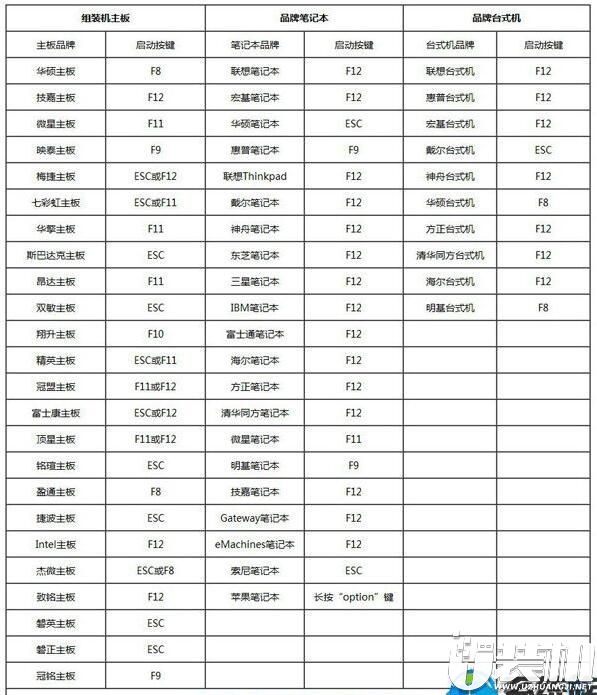
2、当我们经过相应的主板品牌快捷键进入"快速引导菜单"后我们会看到如下三种较为常见的菜单界面之一。
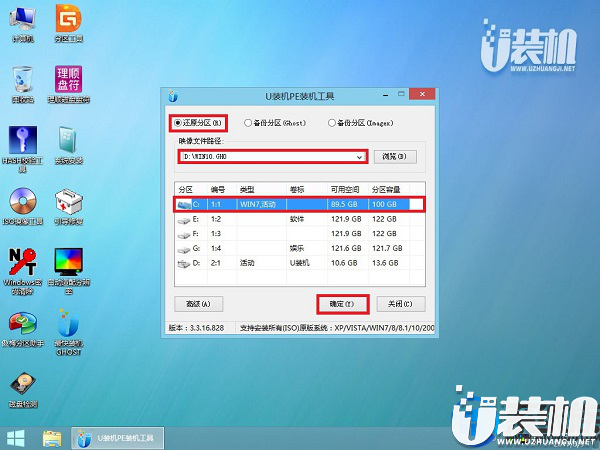
3、在这个界面执行win7系统的解压操作。
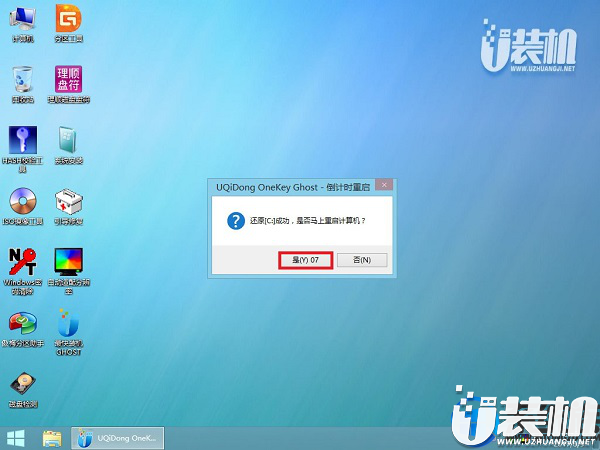
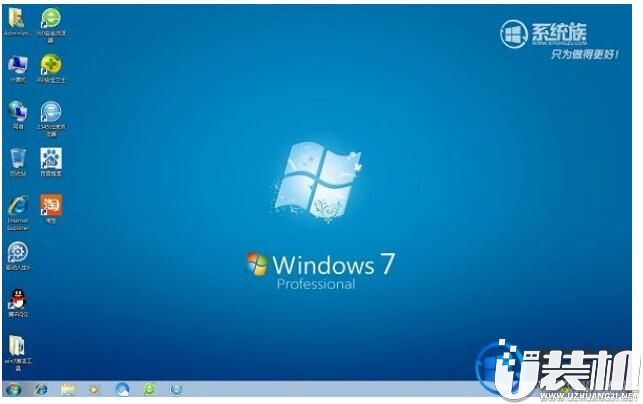
4、安装完成后启动进入到win7系统桌面,可以立即使用,无需重启电脑
以上就是小编为大家介绍的惠普15q-aj102tx电脑重装系统进行pe设置的操作了,希望有需要的朋友要仔细认真阅读,然后再去实践!想了解更多精彩内容,请继续关注我们!



-
 下载
下载合并装饰房屋
休闲益智 | 156.75M
合并装饰房屋是一款休闲合成类手游,玩家通过合成物品来获取新的工具与家具,不断提升和改造房屋。游戏开始时,你将从一间简陋的房子入手,通过合成获得新的家具和装饰品,改变房屋的外观。每个关卡都会设置目标与条件,你可以获得不同的奖励。
-
 下载
下载富途牛牛app
生活实用 | 200.54M
富途牛牛app是深圳市富途网络科技有限公司推出的一款证券软件,用户可以通过富途牛牛直接进行富途证券的股票交易,是富途证券客户的手机必备软件。富途牛牛app免费为大家提供各类A股、港股、美股等的实时行情,支持港股、美股的交易,交易佣金远低于业内平均水平。
-
 下载
下载保护狗狗不被蜜蜂蛰游戏
休闲益智 | 67.16M
保护狗狗不被蜜蜂蛰是一款创意十足的益智闯关手游,玩家需要用手指在屏幕上画线,为呆萌的狗狗筑起防线,阻止愤怒的蜜蜂靠近。游戏采用开放式的解题思路,每个关卡都可能存在多种解法,你可以画直线、围圆圈,甚至设计复杂迷宫,只要能保护狗头不被蜇到就行。
- 美国费城半导体指数单日暴跌3.58% 三大指数收跌04-29
- 问界举办魔方技术平台创新发布会 SUV矩阵亮相北京车展04-29
- 苹果首款折叠屏iPhone进入EVT试产 9月亮相秋季发布会04-29
- 小米上线电池升级服务 小米13系列机型已全部适配04-29
- 还能救吗?《失落之魂》发布1.103版本重大更新04-29
- OPPO Find X10配置曝光:165Hz直屏+双2亿像素镜头04-29
- 尊不尊?现代发布全新雅尊内外饰设计 搭载全新车载系统04-29
- 问界M6销售一线反馈:与小米YU7客户群体完全不重叠04-29
- 曝B社曾考虑《星空》改用虚幻5引擎!因Mod放弃04-29
- 全球最小健康穿戴设备智能耳环发布 体积比AirPods小五倍04-29
- 擎天租完成数亿元Pre-A轮融资 加速机器人规模化交付04-29