
三星910S3L-K06电脑U盘装系统后进入pe系统的操作教程
关于如何进行pe系统的话题相信大家都已经知道了不少,网上也有很多它的内容,比如:pe系统是什么、如何使用pe系统去进行重装系统等等之类的,但是都没有说到点上,今天小编要给大家介绍的是三星910S3L-K06电脑在进行了U盘装系统之后如何正确进入pe系统的操作。
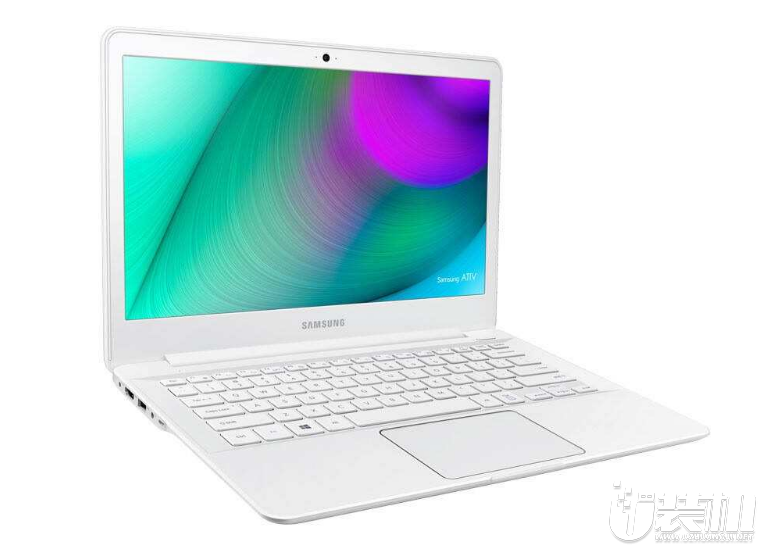
一、安装前准备
1、笔记本或台式电脑一台
2、iso系统镜像下载
3、4G及以上U盘:U装机U盘启动盘制作工具绿色版下载V0915
二、老毛桃winpe安装win7系统教程步骤如下
1、制作毛桃U盘启动盘之后,将系统iso镜像直接复制到U盘GHO目录;
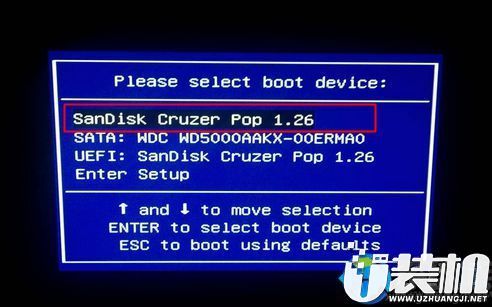
3、进入毛桃主菜单,选择【01】或【02】回车,运行pe系统;
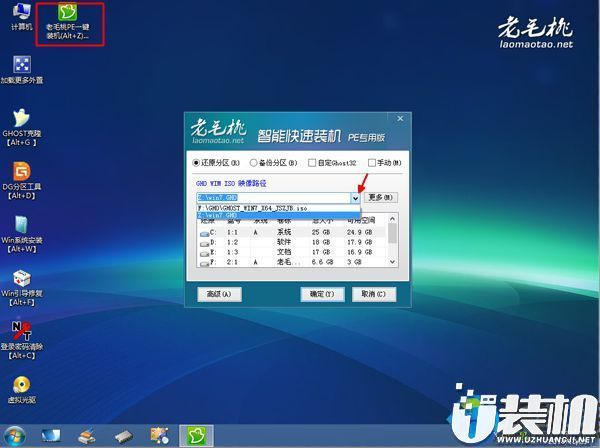
5、接着选择系统安装位置,一般是C盘,或根据卷标和磁盘大小选择,点击确定;
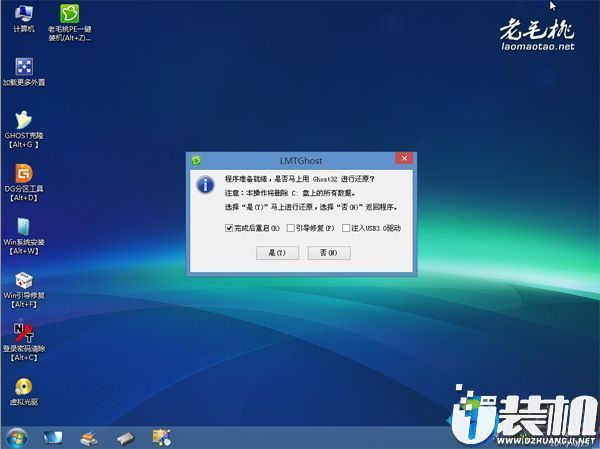
7、在这个界面,执行系统安装部署到C盘的操作,该过程3-5分钟;
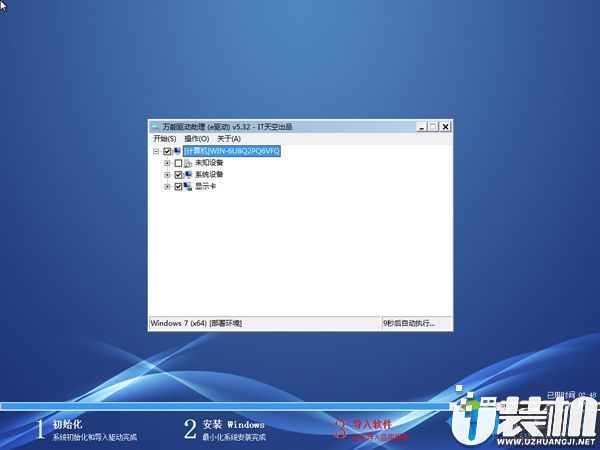
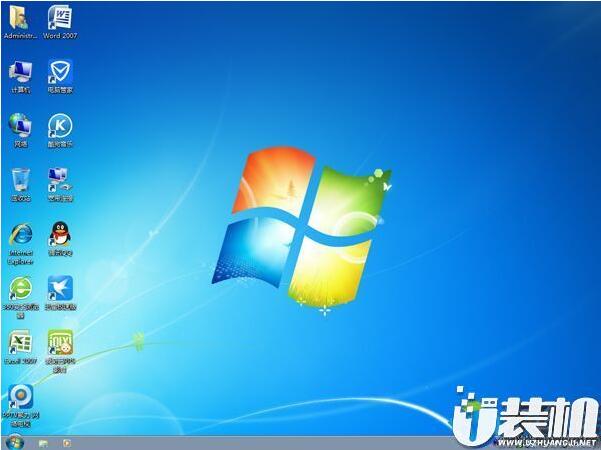
9、装系统过程需多次重启,直到启动进入系统桌面,系统就装好了。
总的来说三星910S3L-K06电脑U盘装系统后进入pe系统的操作是挺简单的,并没有大家想象中的复杂,因此有需要的用户朋友要赶紧去动手实践下哦!



-
 下载
下载Kutools for Excel官方版(Excel插件工具箱)
办公商务 | 99.42M
Kutools for Excel官方版是一款专门为Microsoft Excel软件打造的一款办公插件,它的工具包为2016、2013、2010、2007和Office 365的软件提供了200多种标准功能。完善了Excel的不足,大大的为用户提供工作效率。
-
 下载
下载Kutools for Outlook(Outlook增强插件)
办公商务 | 83.98M
Kutools for Outlook是一款强大的Outlook插件增强工具箱。软件结合了 Microsoft Outlook的 20+增强功能和辅助工具,为大多数Outlook用户必须每天执行的便捷功能来简化您通过Outlook进行的每日电子邮件通信,轻松设置自动回复。
-
 下载
下载Autodesk Maya 2025中文版
行业软件 | 2.99G
Autodesk Maya 2025中文版是一款Autodesk在2024年推出的Maya新版本,专为三维动画制作和视觉特效创而建设!在这个版本中,Maya以其卓越的性能和创新的功能,为用户提供了无与伦比的创意工具。
- 我国唯一注入北冰洋的河流是04-29
- 江淮汽车第一季度实现营业收入114.59亿元 同比增长16.91%04-29
- 三角洲行动航天基地4月28日密码攻略202604-29
- 贾跃亭:FF发布EAI开发者平台 开启开发者生态共建者招募04-29
- 三角洲行动零号大坝4月28日密码攻略202604-29
- 三角洲行动长弓溪谷4月28日密码攻略202604-29
- 西班牙全国停电一周年复盘:全面电动化面临巨大电力缺口04-29
- 999秒幸存者低难度装备属性选择推荐04-29
- 《王者之弈》刘邦角色介绍04-29
- 苹果iOS 27将新增Apple Intelligence照片编辑工具04-29
- 三角洲行动巴克什4月28日密码攻略202604-29


