使用老毛桃pe工具彻底删除文件的具体过程
相关推荐:老毛桃u盘启动盘制作工具下载
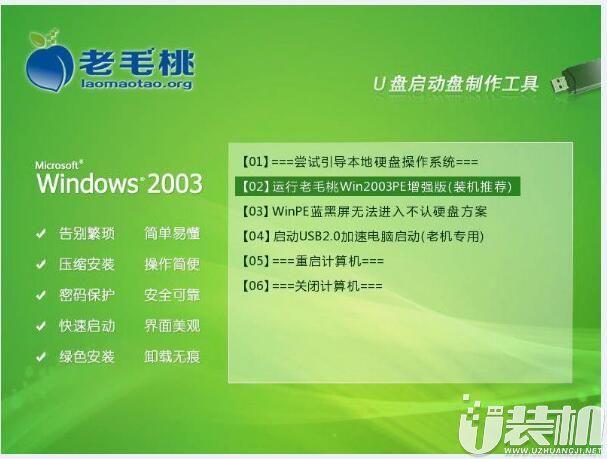
1、把已经制作好的U盘装机大师u盘启动盘连接至电脑,重启电脑等待出现开机画面时按下启动快捷键进入启动项窗口,选择【02】运行U老毛桃win2003PE装机增强版,按回车键确认,如下图所示:
2、在win8pe系统页面,双击桌面上“分区工具Diskgenius”图标,如下图所示:

3、我们需要双击磁盘选择需要彻底删除文件或文件夹,然后右击直接彻底删除文件,选中“彻底删除文件”选项,如下图所示:

4、接着打开“彻底删除文件”窗口,可以选择用字符对文件数据进行填充,删除ntfs分区请勾选“删除$MFT中的文件记录”,选择完毕按下“彻底删除”选项,如下图所示:

5、这个时候会弹出提示窗口,警告用户文件彻底删除后无法进行恢复,确认无误选取“删除”选项,如下图所示:

感谢大家对我们U装机的喜欢和浏览,通过以上的方法就可以实现使用老毛桃pe工具彻底删除文件啦,有需要的小伙伴赶紧动手试试看吧!



-
 下载
下载别样海外购苹果版
生活实用 | 59.2M
别样海外购苹果版是一款专注欧美优质品牌及五大百货公司的海外跨境正品直销软件,该软件全面同步对接来自海量的中高端时尚品牌与知名商家门店,涵盖数千大牌护肤品、美妆产品、包包、衣帽等,免除与买手或代购等的中间环节,带给消费者更加简单透明的购物体验。
-
 下载
下载建工计算器ios版
生活实用 | 225.5M
建工计算器ios版是一款专注于建工领域的计算器工具,它凭借强大的计算功能,受到了诸多工程人员、科研人员以及学生的喜爱。与此同时,软件内功能十分强悍,除了内置常用计算公式之外,还支持自定义公式以及型钢查询等实用功能,为用户的日常计算带来了极大的便利性。
-
 下载
下载球天下体育苹果版
阅读学习 | 130M
球天下体育苹果版是一款集数据预测分析、赛事分析、赛事直播于一体的手机资讯件,用户可以查看赛事比分直播,浏览热门体育信息,参考赛事数据分析,让海量赛事内容触手可及。球天下体育苹果版还为用户们带来了动画数据赛事全覆盖,去享受每场精彩比赛时刻。
- 《分裂之门》开发商正打造《泰坦陨落》精神续作05-18
- 传《WWE 2K26》通行证惹祸 开发团队遭遇裁员05-18
- 中国汽车品牌在南非市场强势崛起 同比增幅达66.2%05-18
- 《博德之门2》差点拥有一个涉及时间穿越的支线任务05-18
- 小米17T新配色曝光 或搭载6500mAh电池与长焦镜头05-18
- 问界M9设计师点赞理想L9内饰设计:简洁,比例和谐05-18
- 三星拟用HBM技术打造本地AI手机平板 苹果也要跟进?05-18
- 作者谈《恐怖巧克力工厂》开发过程:太难集中精力05-18
- 提供软件支持时间最长的9款手机 三星/荣耀/苹果在列05-18
- 小米发布HyperOS 3系统修复报告 涉及多款机型已知问题05-18
- 新车揭晓!尊界S800 Grand Design典藏大观将于6月亮相05-18