老毛桃winpe工具隐藏分区的操作方法
2018-08-30 10:39:07
PE教程
随着互联网在各个领域的普及,网络安全成了众多网友讨论的热门话题,其中用户隐私安全是大家比较关注的。不少人都在寻找有效保护电脑中信息的措施,隐藏分区是个不错的办法。那么如何隐藏分区呢?下面小编就和大家分享一下具体的操作方法,希望可以帮助到你!
相关推荐:老毛桃u盘启动盘制作工具装机版v8.0
2、进入pe系统后,双击桌面上的分区工具DiskGenius,如下图所示:


以上便是老毛桃winpe工具隐藏分区的操作方法啦,如果你想有效保护电脑中信息就按照什么的方法操作一下吧,觉得本文不错就收藏和分享起来吧!
相关推荐:老毛桃u盘启动盘制作工具装机版v8.0
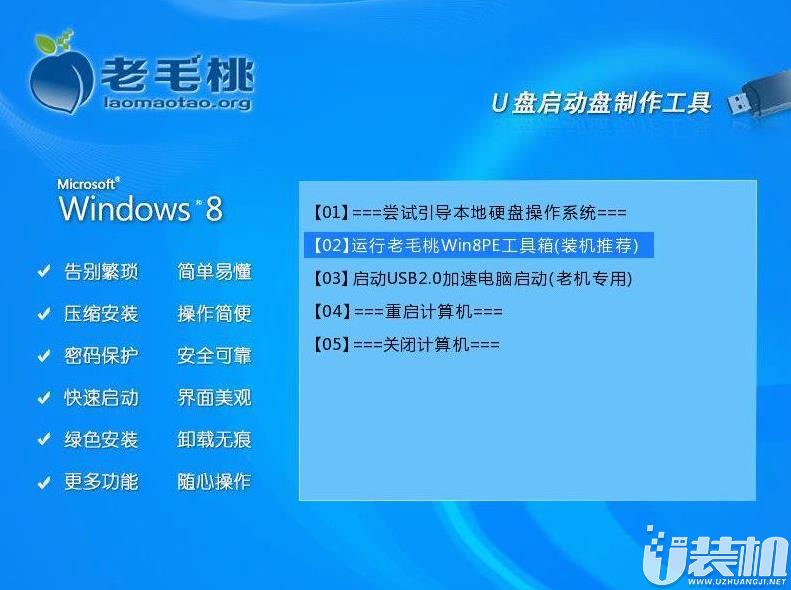
1、将老毛桃winpe工具u盘插到电脑usb接口上,按电源键开机,看到logo图标后按快捷键打开pe工具菜单,将光标移至“【02】运行老毛桃Win8PE工具箱(装机推荐)”并回车确认,如下图所示:
2、进入pe系统后,双击桌面上的分区工具DiskGenius,如下图所示:
3、接着在工具左侧列表中点击目标分区,打开右键菜单选择“隐藏当前分区”,如下图所示:
4、若提示分区正在使用需要暂时卸载,确认关闭所有程序后点击“确定”按钮,如下图所示:
5、接下来别忘了返回工具窗口,点击“保存更改”图标,这样隐藏分区才会生效,如下图所示:
6、完成上述操作后,打开磁盘管理器便看不到此前隐藏的分区了,如下图所示:
以上便是老毛桃winpe工具隐藏分区的操作方法啦,如果你想有效保护电脑中信息就按照什么的方法操作一下吧,觉得本文不错就收藏和分享起来吧!
相关下载
更多+



-
 下载
下载忆术家苹果版
阅读学习 | 249.9M
忆术家苹果版是一款优质的语言学习app应用,英文名为Memrise,软件由世界著名的记忆教练Ed Cooke运用记忆增强技术为广大语言学习者提供轻松的记忆方式,让你的语言学习之路更加顺畅。忆术家ios版能够为广大用户提供多达几十种语言学习服务。
-
 下载
下载讯飞星火电脑版
办公商务 | 123.62M
讯飞星火电脑版是由科大讯飞推出的新一代电脑AI智慧助手,具有先进的语音识别、自然语言处理和机器学习能力,提供语言理解、知识问答、逻辑推理、数学题解答、代码玛理解与编写等多种能力,为用户的工作、学习、生活等方面提供便捷服务。
-
 下载
下载木鸟民宿苹果版
生活实用 | 280M
木鸟民宿ios版是针对苹果ios设备用户推出的一款在线房屋预订平台软件。木鸟短租ios版覆盖全国396座城市,共计30万套特色房源,北京、上海、厦门、青岛、三亚等热门旅游城市全覆盖,为用户提供最合适的住宿房源。
相关文章
- 无期迷途物爆队阵容搭配推荐05-16
- 镭明闪击第三章全部通关流程攻略05-16
- 地下城堡4骑士与破碎编年史深渊598层攻略05-16
- 我嘎嘎乱杀战士技能加点与套装推荐05-16
- 三星M47跑分曝光 搭载骁龙6 Gen3平台运行Android 1605-16
- 塔塔汽车首款柔性燃料车或2026年底推出 Punch为候选车型05-16
- Stellantis全球召回近65万辆车 涵盖标致208等多款车型05-16
- 篮球少女飞跃巅峰闪堂电配队推荐05-16
- 240L前备厢+2840L储物空间 乐道L80上市15.68万起!05-16
- 台积电200亿美元加码亚利桑那 苹果本土芯片计划再提速05-16
- 英特尔成为迈凯伦多支车队官方计算合作伙伴 重返F1赛事合作05-16
相关专题
更多+