老毛桃win03pe工具怎么在BIOS设置一键分区?
2018-09-30 11:11:51
PE教程
为了方便管理,我们往往会将不同类型的文件保存在不同的磁盘分区中。比如系统文件一般就放在C盘,文档又放在另外一个盘这样的存放方式。那么多少个磁盘分区合适?分区数目不够用怎么办?各位朋友大可放心,只要我们掌握了磁盘分区的方法,还不是想怎么分就怎么分!但是很多小伙伴还不知道如何操作,没关系,下面就随小编一起来操作一下喽,边学边做!
相关推荐:老毛桃u盘启动盘制作工具装机版下载
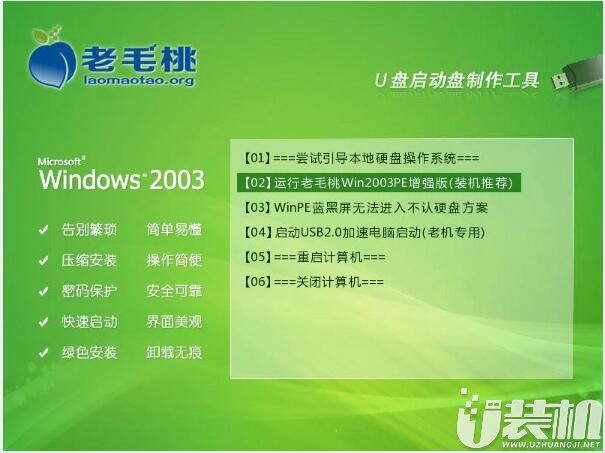
1、将制作好的老毛桃win03pe增强版u盘插入电脑USB接口(若是台式机,建议将其插入主机箱后置USB接口),然后开启电脑,待屏幕上出现启动画面后按快捷键即可进入到工具菜单页面,接着移动光标选择“【02】运行老毛桃Win2003PE增强版(装机推荐)”,按回车键确认,如下图所示:
2、进入pe系统桌面后,鼠标左键双击打开DiskGenius分区工具,在工具主窗口中,点击“快速分区”,如下图所示:

3、随后会弹出快速分区设置窗口,在这里,我们可以设置分区表类型、分区数目以及文件系统大小。完成设置后,点击“确定”按钮即可,如下图所示:

4、接着工具便会进行格式化分区操作,将磁盘按照设置分配成多个文件系统,如下图所示:

5、待快速分区操作完成后,通过工具磁盘列表或打开我的电脑,可以发现磁盘分区已经设置好了,如下图所示

以上便是老毛桃win03pe工具怎么在BIOS设置一键分区的全部内容啦,觉得本文不错就收藏起来吧!感谢大家对我们的喜欢和浏览,我们下期再见啦!
相关推荐:老毛桃u盘启动盘制作工具装机版下载
1、将制作好的老毛桃win03pe增强版u盘插入电脑USB接口(若是台式机,建议将其插入主机箱后置USB接口),然后开启电脑,待屏幕上出现启动画面后按快捷键即可进入到工具菜单页面,接着移动光标选择“【02】运行老毛桃Win2003PE增强版(装机推荐)”,按回车键确认,如下图所示:
2、进入pe系统桌面后,鼠标左键双击打开DiskGenius分区工具,在工具主窗口中,点击“快速分区”,如下图所示:
3、随后会弹出快速分区设置窗口,在这里,我们可以设置分区表类型、分区数目以及文件系统大小。完成设置后,点击“确定”按钮即可,如下图所示:
4、接着工具便会进行格式化分区操作,将磁盘按照设置分配成多个文件系统,如下图所示:
5、待快速分区操作完成后,通过工具磁盘列表或打开我的电脑,可以发现磁盘分区已经设置好了,如下图所示
以上便是老毛桃win03pe工具怎么在BIOS设置一键分区的全部内容啦,觉得本文不错就收藏起来吧!感谢大家对我们的喜欢和浏览,我们下期再见啦!
相关下载
更多+



-
 下载
下载一彩仓库管理系统
行业软件 | 8.96M
一彩仓库管理系统是一款专为企业设计的仓库操作管理软件,通过它用户可以轻松进行货物入库和出库管理,实时记录与跟踪库存数量、货物位置及状态等关键信息,同时软件还提供库位管理功能以优化仓库布局和空间利用。此外。
-
 下载
下载一彩进销存管理系统
行业软件 | 32.9M
一彩进销存管理系统是一款专注于企业采购、销售与库存管理的综合性软件系统,它通过记录和跟踪进货单、销售订单、库存数量、供应商及客户信息等关键数据,帮助企业实现对产品流动与库存的有效控制。一彩进销存管理系统提供实时库存更新与缺货预警功能。
-
 下载
下载一彩送货单管理系统
行业软件 | 9.41M
一彩送货单管理系统是一款专为管理送货单流程设计的软件系统,通过它用户可以轻松记录客户信息、商品详情、送货日期、数量及状态等关键数据,并自动生成专业的送货单;同时系统还支持自动计算运费、生成优化送货路线与物流信息,从而提升运输效率与准确性。
相关文章
- 宗师之上新手前期资源优先升级指南05-21
- 铃兰之剑侵蚀源点13、14纯NPC守备阵容推荐05-21
- 过关攒将刘协召唤流玩法思路分享05-21
- 弈仙牌云灵剑宗新卡强势阵容搭配05-21
- 小鹏GX上市12小时大定24863台!搭载4颗图灵AI芯片05-21
- 发售前被破解!《乐高蝙蝠侠:黑暗骑士之遗》沦陷05-21
- FF主攻家庭教育为机器人B2C市场首要场景 构建全美首个规模化EAI教育生态05-21
- 荣耀600系列搭载教科书级护眼屏 全系支持1nit极暗05-21
- 三国天下归心2026最新兑换码分享05-21
- 软银股价大涨近20% OpenAI计划于今年秋季上市!05-21
- 《深海迷航2》用户协议引争议!官方已滑跪澄清05-21
相关专题
更多+