
如何用老毛桃winpe虚拟光驱加载iso镜像文件?
2018-10-10 17:08:19
PE教程
随着计算机技术的发展,我们会发现电脑的体积越来越小,上网本、便携本得到了众多用户的青睐。但这些机器上并没有物理光驱,如果要用光驱安装系统该怎么办呢?我们可以用老毛桃工具去实现,那如何操作呢?下面就随你们的小编一起来操作一下吧!希望可以帮助到你!
相关推荐:老毛桃u盘启动盘制作工具装机版下载
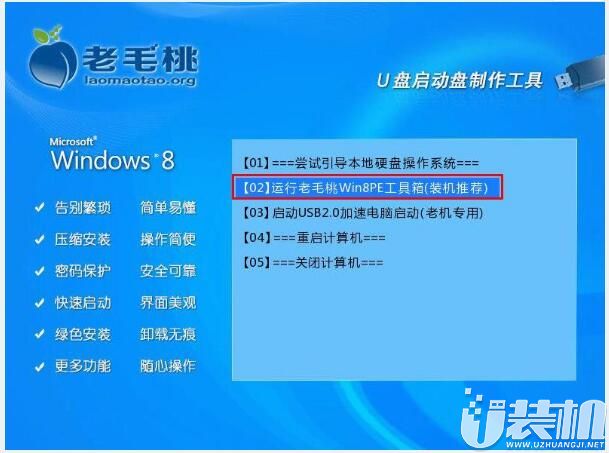
1、将制作好的老毛桃win8pe工具箱启动u盘插入电脑USB接口,重启电脑,等到屏幕上出现开机画面后按快捷键进入到工具箱主菜单页面,然后移动光标选择“【02】运行老毛桃Win8PE工具箱(装机推荐)”,回车确认,如下图所示:
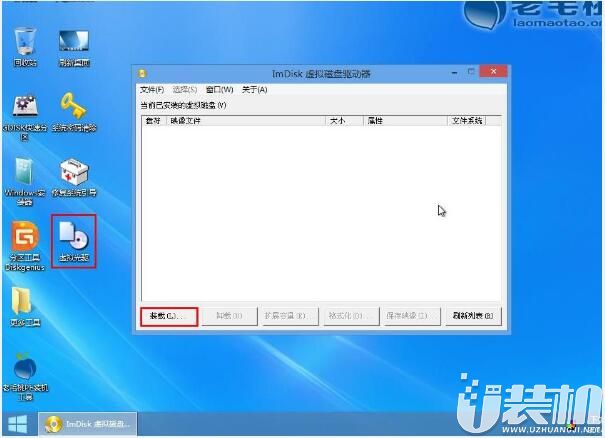
2、进入pe系统桌面后,双击打开虚拟光驱,接着在虚拟磁盘驱动器窗口中,点击“装载”,如下图所示:
3、随后会弹出一个选择映像文件窗口,我们进入到u盘目录下,选中iso系统镜像文件,然后点击“打开”按钮,如下图所示:

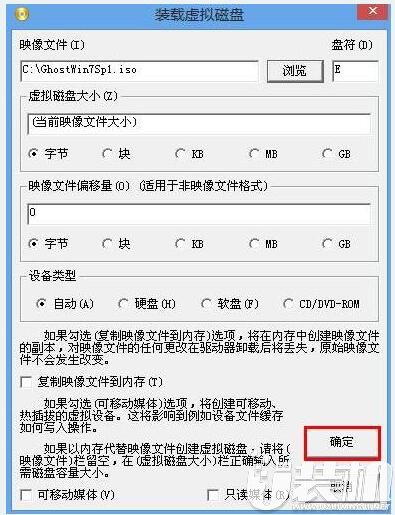
4、接着我们可以在装载虚拟磁盘窗口中设置其他相关属性,小编建议大家采用默认设置。设置完后,点击“确定”即可,如下图所示:
5、返回到虚拟磁盘驱动器窗口中,我们便可以看到刚刚装载的iso镜像文件了,如下图所示:

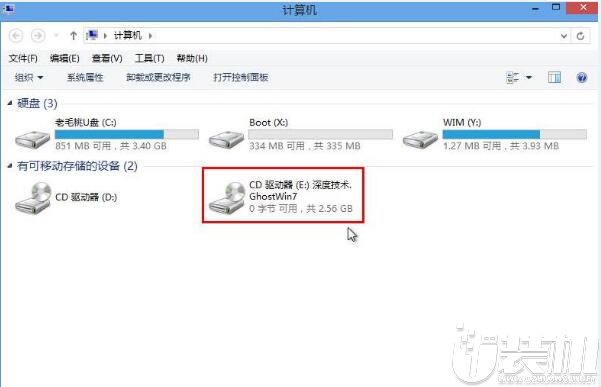
6、双击打开桌面上的计算机,在可移动存储设备列表中我们便可以看到相应的驱动器设备,如下图所示:
本期关于用老毛桃winpe虚拟光驱加载iso镜像文件的方法就和大家分享到这里啦,如果大家有什么更好的方法也可以和我们分享一下,我们下期再见啦!
相关推荐:老毛桃u盘启动盘制作工具装机版下载
1、将制作好的老毛桃win8pe工具箱启动u盘插入电脑USB接口,重启电脑,等到屏幕上出现开机画面后按快捷键进入到工具箱主菜单页面,然后移动光标选择“【02】运行老毛桃Win8PE工具箱(装机推荐)”,回车确认,如下图所示:
2、进入pe系统桌面后,双击打开虚拟光驱,接着在虚拟磁盘驱动器窗口中,点击“装载”,如下图所示:
3、随后会弹出一个选择映像文件窗口,我们进入到u盘目录下,选中iso系统镜像文件,然后点击“打开”按钮,如下图所示:
4、接着我们可以在装载虚拟磁盘窗口中设置其他相关属性,小编建议大家采用默认设置。设置完后,点击“确定”即可,如下图所示:
5、返回到虚拟磁盘驱动器窗口中,我们便可以看到刚刚装载的iso镜像文件了,如下图所示:
6、双击打开桌面上的计算机,在可移动存储设备列表中我们便可以看到相应的驱动器设备,如下图所示:
本期关于用老毛桃winpe虚拟光驱加载iso镜像文件的方法就和大家分享到这里啦,如果大家有什么更好的方法也可以和我们分享一下,我们下期再见啦!
相关下载
更多+



-
 下载
下载孤胆车神新奥尔良IOS版
动作冒险 | 1.3G
孤胆车神:新奥尔良苹果版是由厂商Gameloft出品的一款大型的动作类射击游戏,也叫做Gangstar New Orleans。该游戏是《孤胆车神》系列的第五部作品,也是孤胆车神:维加斯的续作,该游戏的剧情和玩法和前作相似,采用了开放沙盒世界玩法,但更为广阔。
-
 下载
下载实况足球ios版
体育竞技 | 4G
实况足球ios版是实况足球主机团队原班人马打造、KONAMI出品的原版操控足球手游。完全控制赛场上的每个动作,只有实况足球才能提供如此体验!自然的球员动作,精准传球以及灵活多变的战术,这一切将给你带来手机上美丽足球的真实体验!这里。
-
 下载
下载空之轨迹 the 1st重制版
角色扮演 | 15.55G
空之轨迹 the 1st重制版是一款动作角色扮演游戏,是《英雄传说 空之轨迹FC》的重制版本,本作以3d技术重塑利贝尔王国,在保留经典剧情与角色魅力的同时,带来丰富的任务与挑战内容以及革新的战斗系统。玩家将成为游击士的艾丝蒂尔,与搭档约书亚开启走遍利贝尔王国之旅。
相关文章
- 东煌纪斥笔豪龙养成与搭配推荐06-10
- 《洛奇英雄传》萌萌赫列塔来啦!缤纷夏日英雄试炼今日开启!06-10
- 三国天下归心慢速叠伤队玩法攻略06-10
- Altus:《女神异闻录6》新情报明年2月后见06-10
- 亿万光年夜枭级武器搭配推荐06-10
- 《生化危机:维罗妮卡》是第三人称视角 大规模重构06-10
- 英雄与城堡暗弓专属符石词条与套装搭配06-10
- 奔驰宣布纯电GLC城区领航辅助标配三年 后续收费暂未明确06-10
- 《街头霸王6》发售三年 全球销量现已超过700万套06-10
- 丰田与雷克萨斯将推出首款三排座电动SUV 2026年底前上市06-10
- 尊界S800五月上险量918台 位居70万元以上超豪华轿车销冠06-10
相关专题
更多+


