本期小编给您讲讲win10系统进入pe设置的具体方法
2019-03-22 14:40:11
PE教程
本期小编给您讲讲win10系统进入pe设置的具体方法!重装win10电脑系统的时候进行pe设置的方法有多少用户知道如何操作的吗?重装电脑系统对于很多使用年限较长的比较旧的配置的电脑用户来说是家常便饭。那么当我们电脑遇到问题需要重装系统的时候如何pe设置呢?下面,小编就给大家演示一遍。一起往下看
一、安装前准备
1、笔记本或台式电脑一台
2、iso系统镜像下载
3、4G及以上U盘
二:重装步骤
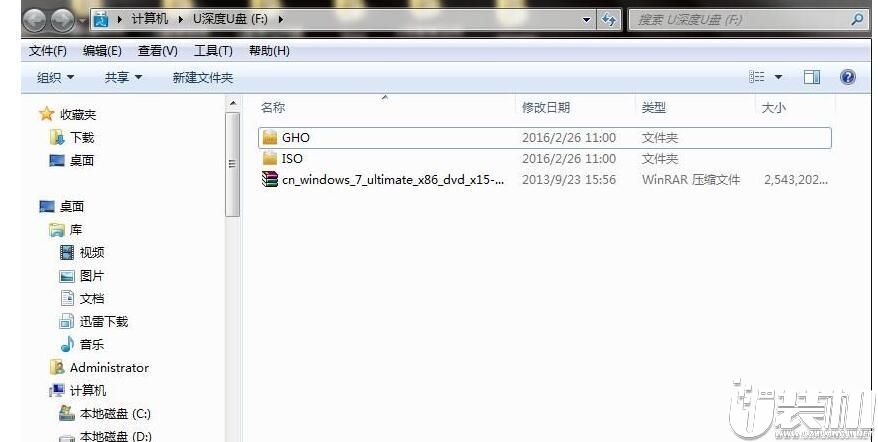
1、首先,我们将已经下载好的原版win7系统镜像文件存放在u盘启动盘的目录中,如图所示:
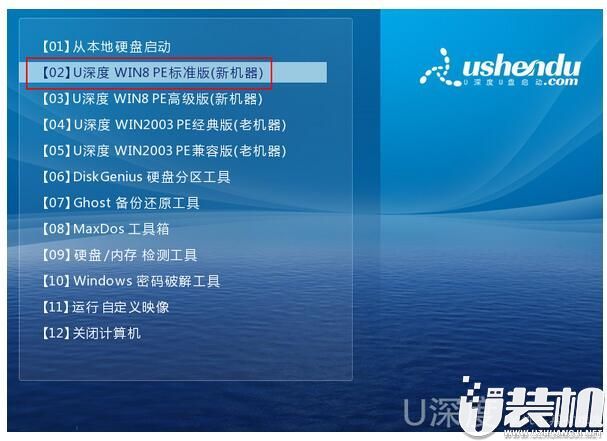
2、先将u深度u盘启动盘连接到电脑,重启电脑等待出现开机画面时按下启动快捷键,使用u盘启动盘进入u深度主菜单,选择【02】u深度Win8PE标准版(新机器),按下回车键进入,如图所示:
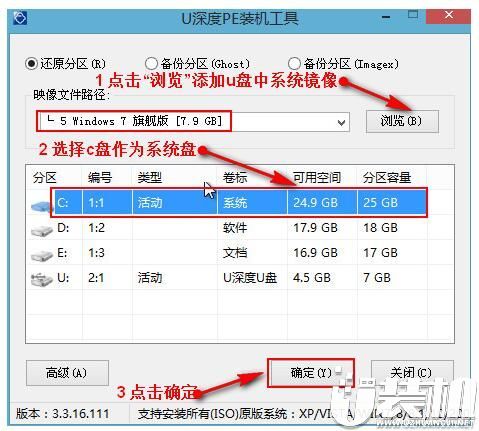
3、进入pe后会自启u深度pe装机工具,首先点击"浏览"将保存在u盘的系统镜像添加进来,接着选择c盘作系统盘存放镜像,点击“确定”即可,如图所示:
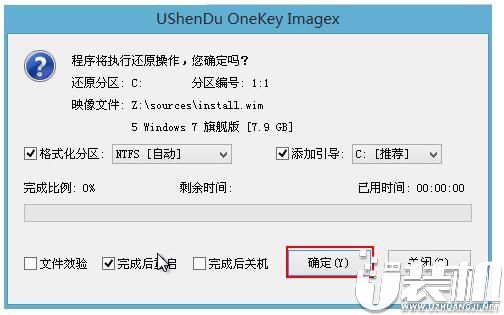
4、点击"确定"后,系统会弹出格式化提示框,点击"确定"即可,如图所示:
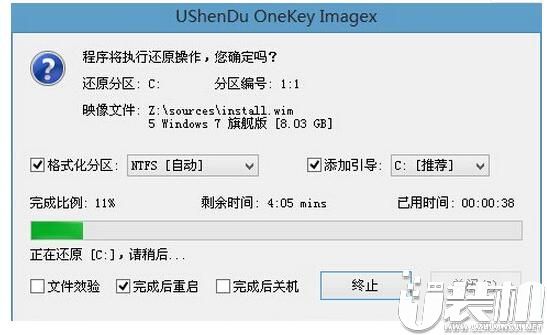
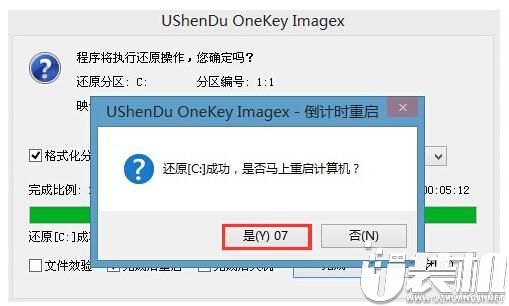
5、系统安装工具会将原版win7系统镜像包释放到所选择的分区当中,释放完成后所出现的提示重启窗口中可点击确定或者等待10秒让电脑重新启动,如图所示:
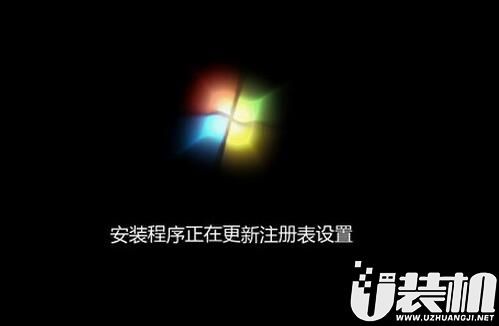
6、重启后系统就会自动进行安装,我们等待完成即可,如图所示:
以上,“本期小编给您讲讲win10系统进入pe设置的具体方法”的具体操作方法带给大家。希望你们喜欢。我们下期再见
一、安装前准备
1、笔记本或台式电脑一台
2、iso系统镜像下载
3、4G及以上U盘
二:重装步骤
1、首先,我们将已经下载好的原版win7系统镜像文件存放在u盘启动盘的目录中,如图所示:
2、先将u深度u盘启动盘连接到电脑,重启电脑等待出现开机画面时按下启动快捷键,使用u盘启动盘进入u深度主菜单,选择【02】u深度Win8PE标准版(新机器),按下回车键进入,如图所示:
3、进入pe后会自启u深度pe装机工具,首先点击"浏览"将保存在u盘的系统镜像添加进来,接着选择c盘作系统盘存放镜像,点击“确定”即可,如图所示:
4、点击"确定"后,系统会弹出格式化提示框,点击"确定"即可,如图所示:
5、系统安装工具会将原版win7系统镜像包释放到所选择的分区当中,释放完成后所出现的提示重启窗口中可点击确定或者等待10秒让电脑重新启动,如图所示:
6、重启后系统就会自动进行安装,我们等待完成即可,如图所示:
以上,“本期小编给您讲讲win10系统进入pe设置的具体方法”的具体操作方法带给大家。希望你们喜欢。我们下期再见
相关下载
更多+
 Lively Wallpaper动态壁纸软件
手机工具
207.49M
Lively Wallpaper动态壁纸软件
手机工具
207.49M
 Wise Registry Cleaner注册表清理工具
行业软件
10.25M
Wise Registry Cleaner注册表清理工具
行业软件
10.25M
 瑞友天翼应用虚拟化系统
行业软件
189.91M
瑞友天翼应用虚拟化系统
行业软件
189.91M
-
 下载
下载Polaris Office for Mac官方版
办公商务 | 343.6M
Polaris Office for Mac官方版是一款Office办公软件,让你在MacOS上可以编辑任何Microsoft Office,PDF,TXT或其他文档格式,而无需安装任何其他应用程序。查看和编辑Microsoft Office文件。
-
 下载
下载DataSpell2026中文直装版
行业软件 | 1.14G
DataSpell2026中文直装版是一款针对R语言数据分析的集成开发环境,它提供对 Jupyter Notebook、Python、R、SQL 等多语言交互式编程的原生支持,核心围绕数据探索、可视化与分析工作流。
-
 下载
下载Syncovery for Mac(文件同步和备份)
行业软件 | 56.59M
Syncovery for Mac是一款Mac上优秀的文件备份和同步工具,支持实时自动备份,是目前功能最为强大的实时自动备份工具,Syncovery与本地硬盘,网络驱动器和任何其他装载的卷。此外还支持FTP,SSH,HTTP,WebDAV,Amazon S3,Google Drive,Microsoft Azure。
相关文章
- 王者舰队女灶神号阵容搭配推荐06-17
- 《迷魅狩猎》迎来首次大型更新06-17
- 群雄时代新战役襄樊之战玩法介绍06-17
- PUBG新模式“艾拉联结”测试开始06-17
- 大道仙途2026端午福利兑换码分享06-17
- 《剑星:血雨》前瞻 开场区域类似《最终幻想7》06-17
- 三国天下归心官渡之战袁绍进攻思路06-17
- 吉利全新C级纯电运动轿车定名银河TT!外观图公布06-17
- 《异形:隔离2》将扩展并超越前作 提供宏大恐怖体验06-17
- 世界最小晶体管!三星首次实现逻辑半导体垂直堆叠06-17
- 三星代工与美国Claros合作 量产AI数据中心用功率半导体06-17
相关专题
更多+