宏碁TMTX50-G1-72NX型号电脑pe系统设置的教学
2019-03-30 10:31:14
PE教程
今天,小编教你宏碁TMTX50-G1-72NX型号电脑pe系统设置的教学。其实想要进行pe设置的方法很简单,我们只需把PE系统安装到U盘上然后把U盘插在电脑上,设置从U盘启动电脑。这样就可以 进入pe系统。宏碁TMTX50-G1-72NX型号电脑也是如此。下面,小编就先给大家演示一遍具体的操作步骤,感兴趣的小伙伴再往下学。
一、安装前准备
1、笔记本或台式电脑一台
2、iso系统镜像下载
3、4G及以上U盘
二、老毛桃winpe安装win7系统教程步骤如下
1、制作毛桃U盘启动盘之后,将系统iso镜像直接复制到U盘GHO目录;
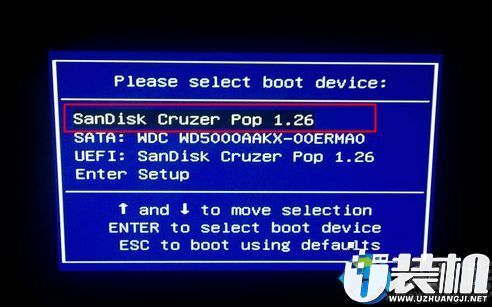
3、进入毛桃主菜单,选择【01】或【02】回车,运行pe系统;
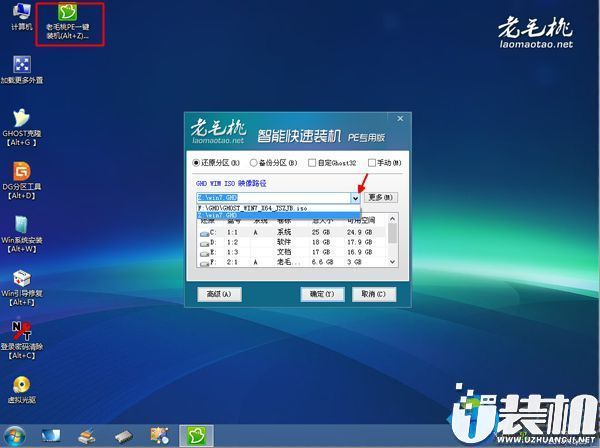
5、接着选择系统安装位置,一般是C盘,或根据卷标和磁盘大小选择,点击确定;
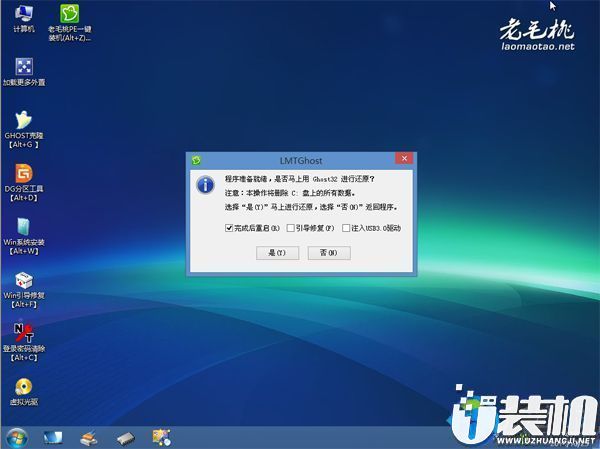
7、在这个界面,执行系统安装部署到C盘的操作,该过程3-5分钟;
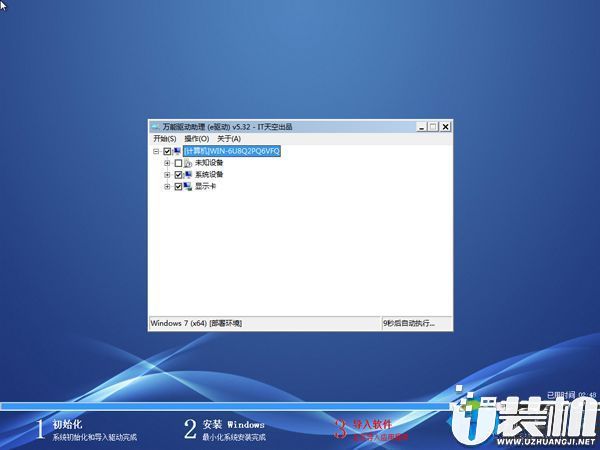
9、装系统过程需多次重启,直到启动进入系统桌面,系统就装好了。
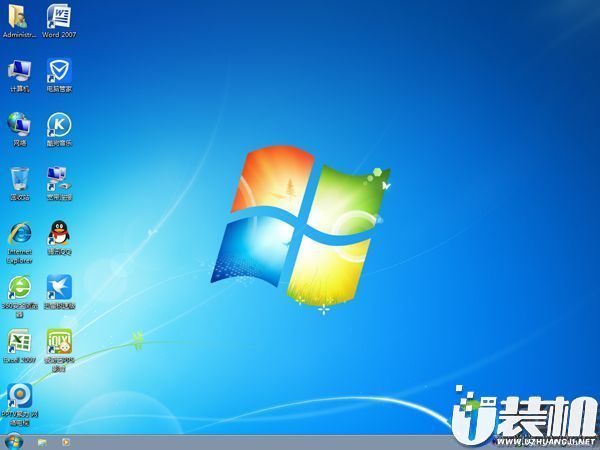
关于宏碁TMTX50-G1-72NX型号电脑pe系统设置的教学就和大家分享到这里,感兴趣的小伙伴看到这里都学会了吗?不妨跟着小编的步骤一起操作哦
一、安装前准备
1、笔记本或台式电脑一台
2、iso系统镜像下载
3、4G及以上U盘
二、老毛桃winpe安装win7系统教程步骤如下
1、制作毛桃U盘启动盘之后,将系统iso镜像直接复制到U盘GHO目录;
5、接着选择系统安装位置,一般是C盘,或根据卷标和磁盘大小选择,点击确定;
7、在这个界面,执行系统安装部署到C盘的操作,该过程3-5分钟;
9、装系统过程需多次重启,直到启动进入系统桌面,系统就装好了。
关于宏碁TMTX50-G1-72NX型号电脑pe系统设置的教学就和大家分享到这里,感兴趣的小伙伴看到这里都学会了吗?不妨跟着小编的步骤一起操作哦
相关下载
更多+



-
 下载
下载Mailbird官方版
办公商务 | 4.01M
Mailbird是一款Windows邮件客户端,支持Gmail、Outlook、iCloud、Yahoo Mail以及各类IMAP邮箱账户。软件采用简洁的界面设计,可在同一窗口中管理多个邮箱,方便用户统一查看和处理邮件。
-
 下载
下载WinNc中文版
行业软件 | 12.2M
WinNc是一款旨在替代Windows自带文件管理器的实用工具,其设计借鉴了经典DOS文件管理器的操作逻辑,保留了熟悉的快捷键与鼠标功能。软件提供了丰富的工具按钮和菜单栏,支持格式化、复制、移动、删除、浏览及编辑等常规文件操作。
-
 下载
下载NetTraffic(网站流量监控软件)
行业软件 | 619K
NetTraffic是一款轻量级网络流量监控工具,可以实时显示电脑当前的上传、下载速度,并记录网络使用情况。软件支持对多个网络适配器进行流量统计,提供图表和历史记录查看功能,方便用户了解带宽占用情况,适合日常监控网络状态或统计流量使用数据时使用。
相关文章
- 东煌纪斥笔豪龙养成与搭配推荐06-10
- 《洛奇英雄传》萌萌赫列塔来啦!缤纷夏日英雄试炼今日开启!06-10
- 三国天下归心慢速叠伤队玩法攻略06-10
- Altus:《女神异闻录6》新情报明年2月后见06-10
- 亿万光年夜枭级武器搭配推荐06-10
- 《生化危机:维罗妮卡》是第三人称视角 大规模重构06-10
- 英雄与城堡暗弓专属符石词条与套装搭配06-10
- 奔驰宣布纯电GLC城区领航辅助标配三年 后续收费暂未明确06-10
- 《街头霸王6》发售三年 全球销量现已超过700万套06-10
- 丰田与雷克萨斯将推出首款三排座电动SUV 2026年底前上市06-10
- 尊界S800五月上险量918台 位居70万元以上超豪华轿车销冠06-10
相关专题
更多+