宏碁T5000-59E4电脑设置pe项目来重装win7 64位操作系统的教学
前段时间有一宏碁T5000-59E4电脑用户反映自家电脑系统崩溃无法启动了,需要重装win7 64位操作系统来进行修复。但是在进入pe项目这一环节就不懂该如何继续了,所以就来求助了小编。其实这个办法很简单。下面宏碁T5000-59E4电脑设置pe项目来重装win7 64位操作系统的教学方法分享给大家!
重装提示:
1、由于现有电脑已经崩溃,需要借助另一台可用的电脑来制作优盘启动盘;
2、如果电脑内存小于4G建议安装32位系统,内存4G以上,建议安装64位系统;
一、准备工作
1、备份桌面及C盘重要文件
2、操作系统下载:WIN7 64位专业版系统下载
3、8G容量以上U盘:盘启动盘制作工具
二、重装步骤
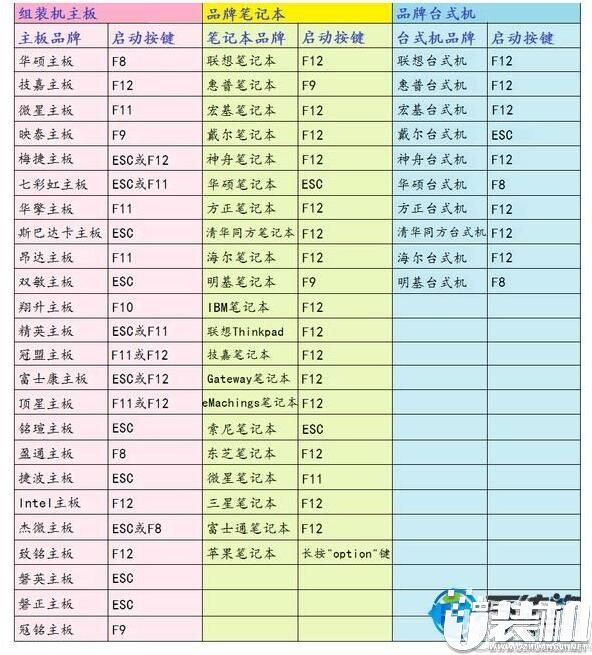
1、插入U盘,重启电脑按F2、F9、F12、Esc等(开机画面有提示,可以在下面的列表中查找自己相应的主板品牌,如果没有以下的主板品牌,请进入U盘启动教程查找相关品牌电脑的快捷键)。
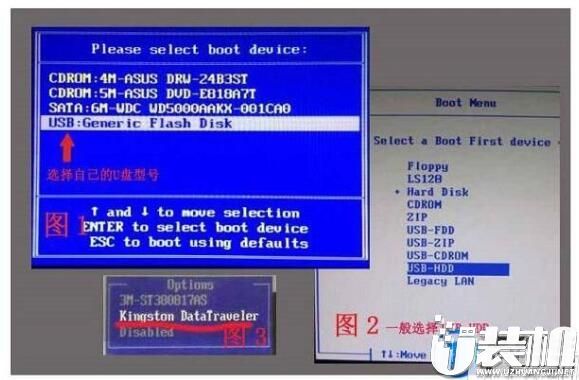
2、当我们经过相应的主板品牌快捷键进入"快速引导菜单"后我们会看到如下三种较为常见的菜单界面之一。
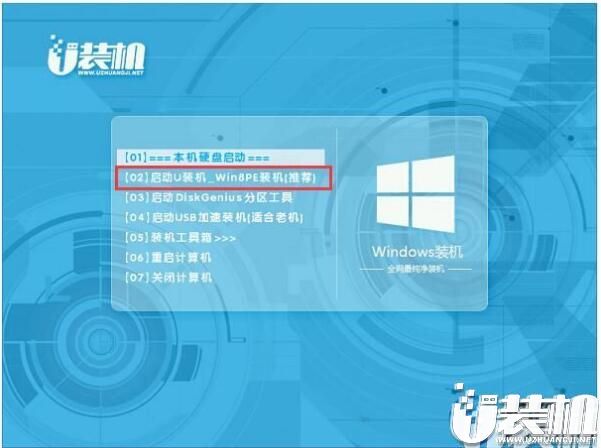
3、进入U盘安装页面,选择【02】项回车运行PE系统。
4、系统自动弹出一键装机,如果没有,请点击方框中的【最快装机】,保持默认设置,选择U盘中的win7.gho文件,点击安装位置(建议C盘),确定。

5、在这个界面执行win7系统的解压操作。
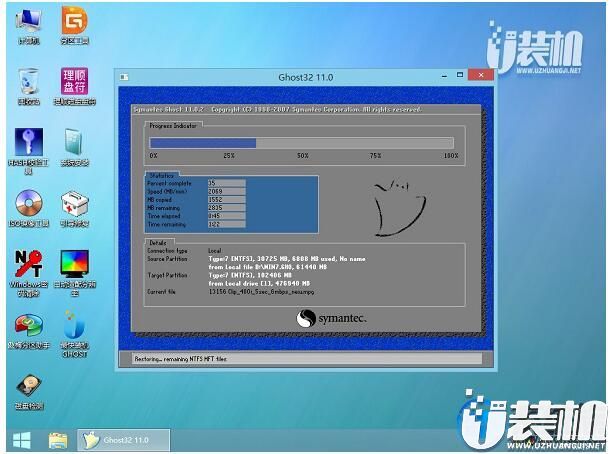
6、解压完毕后会弹出重新重启电脑提示,点击【立即重启】,拔出U盘,自动开始安装win7系统组件和驱动程序。

7、安装完成后启动进入到win7系统桌面,可以立即使用

好了,今天的“宏碁T5000-59E4电脑设置pe项目来重装win7 64位操作系统的教学”内容就讲到这了。本站每天将发布精彩的资讯内容,小伙伴们敬请关注哦~
 mediainfo(视频参数检测工具)
行业软件
14.8M
mediainfo(视频参数检测工具)
行业软件
14.8M
 MediaInfo Mac版
行业软件
10.66M
MediaInfo Mac版
行业软件
10.66M
 PassFab for Excel(Excel密码恢复工具)
行业软件
33.14M
PassFab for Excel(Excel密码恢复工具)
行业软件
33.14M
-
 下载
下载思源黑体字体
下载工具 | 96.19M
思源黑体是由Google和Adobe历经3年在2014年7月联合发布推广的一款开源字体。字体共有7种(粗细ExtraLight、Light、Normal、Regular、Medium、Bold 和 Heavy)。而且完全的支持简繁体中文。日文和韩文。
-
 下载
下载前程无忧ios版
办公商务 | 369.2M
前程无忧ios版是一款找工作的软件。你只用轻轻一点手机,便可以找到超多的工作类型,总有你喜欢的类型。前程无忧为广大的求职者提供人力资源服务,你可以根据自己的需求进行搜索与投递,从而帮助你找到心仪只为。类似的软件还有很多,比如拉钩、58同城、赶集网、智联等等。
-
 下载
下载Canva Affinity中文版
游戏辅助 | 654.73M
Canva Affinity是Canva推出的一款专业设计软件,本站提供Canva Affinity中文免费版,该版本全界面中文显示,而且无需登录,打开就能立刻开始设计、创作。Canva Affinity将照片编辑、矢量图形设计和页面排版功能融为一体。
- premiere怎么实现多机位镜头切换剪辑05-16
- premiere怎么制作下雨效果05-16
- premiere音频怎么添加保留低音滤波效果05-16
- pr音频合并后怎么导入Audition里编辑05-16
- pr音频怎么打关键点05-16
- premiere亮度曲线怎么降低视频亮度05-16
- premiere图片怎么添加逐渐消失的效果05-16
- pr cc如何增强人声05-16
- Premiere如何批量调整视频曝光度05-16
- Premiere如何导出高质量视频05-16
- premiere怎么给素材添加油漆飞溅效果05-16