联想ThinkPad T460P(20FWA00UCD)电脑进行pe设置的正确方法
2019-04-04 15:18:03
PE教程
下面,小编就给大家分享联想ThinkPad T460P(20FWA00UCD)电脑进行pe设置的正确方法!在给电脑重装系统的时候需要分为几个步骤来操作,在重装系统的时候我们需要在pe系统下格式化硬盘。总的来说就是在pe系统中重装系统了。那么我们要怎么进行操作呢?具体的方法步骤如下:
一、安装前准备
1、笔记本或台式电脑一台
2、iso系统镜像下载
3、4G及以上U盘
二、老毛桃winpe安装win7系统教程步骤如下
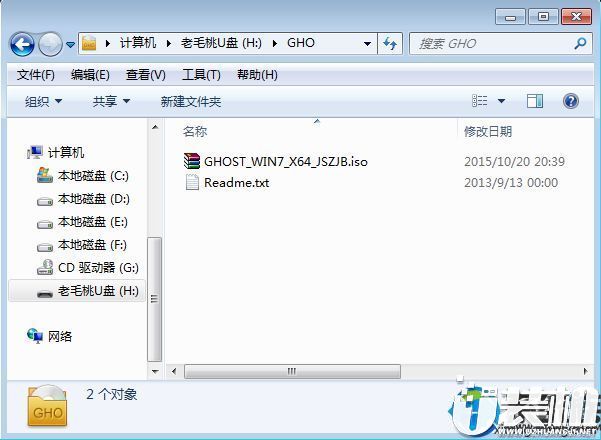
1、制作毛桃U盘启动盘之后,将系统iso镜像直接复制到U盘GHO目录;
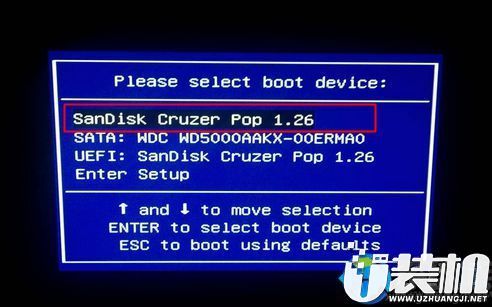
2、在电脑上插入毛桃U盘启动盘,重启不停按F12或F11或Esc等快捷键,选择从U盘启动;
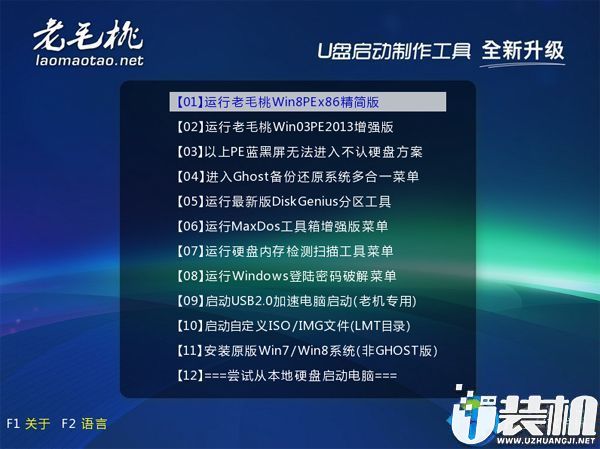
3、进入毛桃主菜单,选择【01】或【02】回车,运行pe系统;
4、在PE系统中,双击【老毛桃PE一键装机】打开,映像路径选择系统iso镜像文件,点击下拉框选择gho文件;
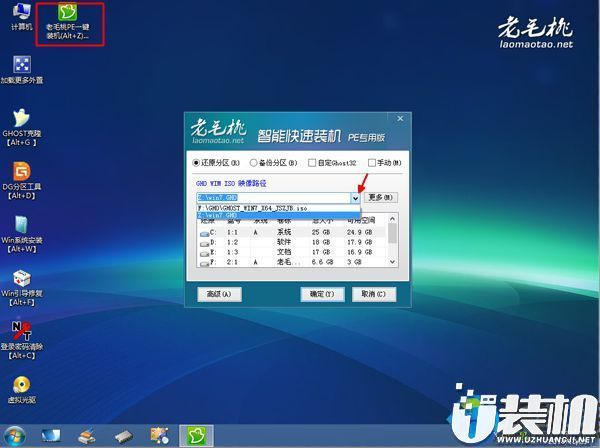
5、接着选择系统安装位置,一般是C盘,或根据卷标和磁盘大小选择,点击确定;
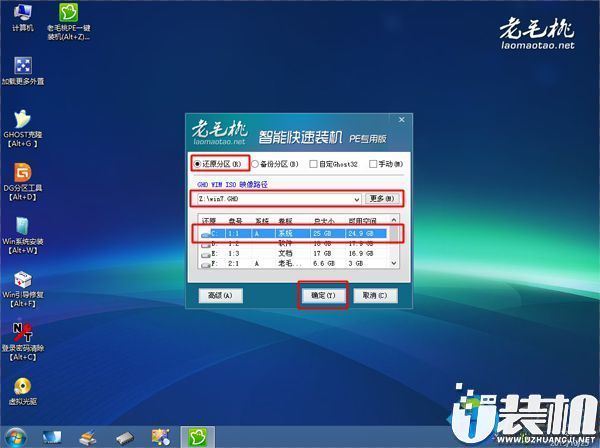
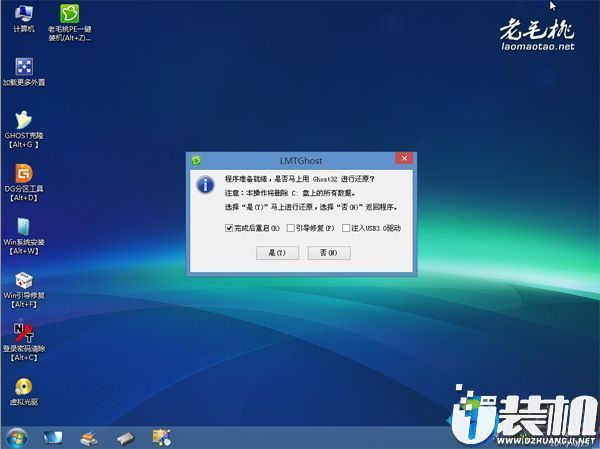
6、弹出对话框,勾选完成后重启、引导修复选项,然后点击是;
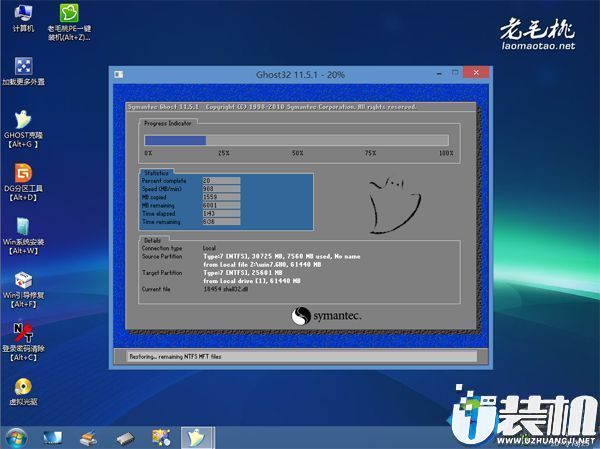
7、在这个界面,执行系统安装部署到C盘的操作,该过程3-5分钟;
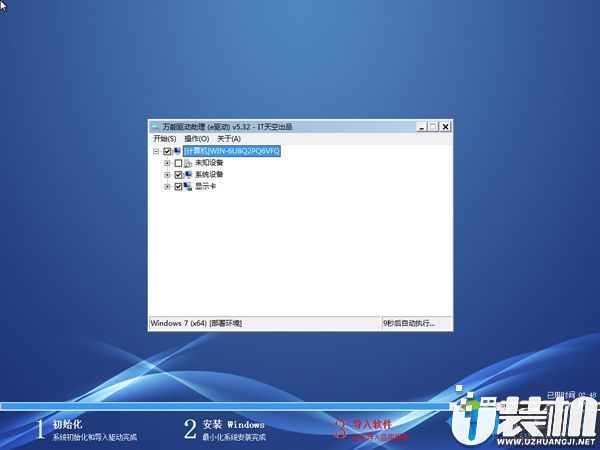
8、操作完成后,电脑自动重启,此时拔出毛桃U盘,继续执行系统驱动安装、系统配置以及系统激活过程;
9、装系统过程需多次重启,直到启动进入系统桌面,系统就装好了。

上述,“联想ThinkPad T460P(20FWA00UCD)电脑进行pe设置的正确方法”的内容就给大家介绍到这。如有需要操作的用户按上述流程参考操作即可。希望能给你们带来帮助。
一、安装前准备
1、笔记本或台式电脑一台
2、iso系统镜像下载
3、4G及以上U盘
二、老毛桃winpe安装win7系统教程步骤如下
1、制作毛桃U盘启动盘之后,将系统iso镜像直接复制到U盘GHO目录;
2、在电脑上插入毛桃U盘启动盘,重启不停按F12或F11或Esc等快捷键,选择从U盘启动;
4、在PE系统中,双击【老毛桃PE一键装机】打开,映像路径选择系统iso镜像文件,点击下拉框选择gho文件;
5、接着选择系统安装位置,一般是C盘,或根据卷标和磁盘大小选择,点击确定;
6、弹出对话框,勾选完成后重启、引导修复选项,然后点击是;
7、在这个界面,执行系统安装部署到C盘的操作,该过程3-5分钟;
8、操作完成后,电脑自动重启,此时拔出毛桃U盘,继续执行系统驱动安装、系统配置以及系统激活过程;
9、装系统过程需多次重启,直到启动进入系统桌面,系统就装好了。
上述,“联想ThinkPad T460P(20FWA00UCD)电脑进行pe设置的正确方法”的内容就给大家介绍到这。如有需要操作的用户按上述流程参考操作即可。希望能给你们带来帮助。
相关下载
更多+
 mediainfo(视频参数检测工具)
行业软件
14.8M
mediainfo(视频参数检测工具)
行业软件
14.8M
 MediaInfo Mac版
行业软件
10.66M
MediaInfo Mac版
行业软件
10.66M
 PassFab for Excel(Excel密码恢复工具)
行业软件
33.14M
PassFab for Excel(Excel密码恢复工具)
行业软件
33.14M
-
 下载
下载思源黑体字体
下载工具 | 96.19M
思源黑体是由Google和Adobe历经3年在2014年7月联合发布推广的一款开源字体。字体共有7种(粗细ExtraLight、Light、Normal、Regular、Medium、Bold 和 Heavy)。而且完全的支持简繁体中文。日文和韩文。
-
 下载
下载前程无忧ios版
办公商务 | 369.2M
前程无忧ios版是一款找工作的软件。你只用轻轻一点手机,便可以找到超多的工作类型,总有你喜欢的类型。前程无忧为广大的求职者提供人力资源服务,你可以根据自己的需求进行搜索与投递,从而帮助你找到心仪只为。类似的软件还有很多,比如拉钩、58同城、赶集网、智联等等。
-
 下载
下载Canva Affinity中文版
游戏辅助 | 654.73M
Canva Affinity是Canva推出的一款专业设计软件,本站提供Canva Affinity中文免费版,该版本全界面中文显示,而且无需登录,打开就能立刻开始设计、创作。Canva Affinity将照片编辑、矢量图形设计和页面排版功能融为一体。
相关文章
- 三国志吕布传百福具臻最新攻略05-15
- 转生勇者打魔王角色属性加点攻略05-15
- 《生化奇兵》之父新作《犹大》将更具可玩性05-15
- 锦绣商铺议事堂玩法机制介绍说明05-15
- 《堡垒之夜》联动《守望先锋》多位守望英雄参战05-15
- 大道仙途仙玉获取方法途径分享05-15
- 华为Mate X6宣布618降价3000元 后置5000万像素四摄05-15
- 区别对待!《守望先锋》十周年活动引发玩家不满05-15
- 韩媒试驾极氪9X:辅助驾驶与豪华配置获高度评价05-15
- 曝vivo X500系列搭载高密度电池 容量进入7系列梯队05-15
- 仙山小农聆竹观泉活动玩法攻略05-15
相关专题
更多+