PE系统进行故障修复流程
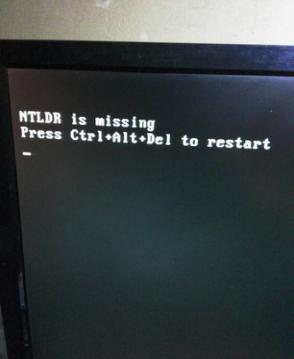
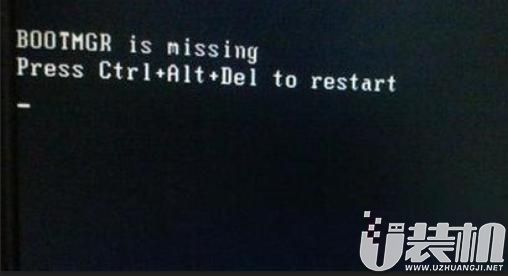
需要的工具:
1、小白U盘启动制作工具
2、准备8G以上U盘
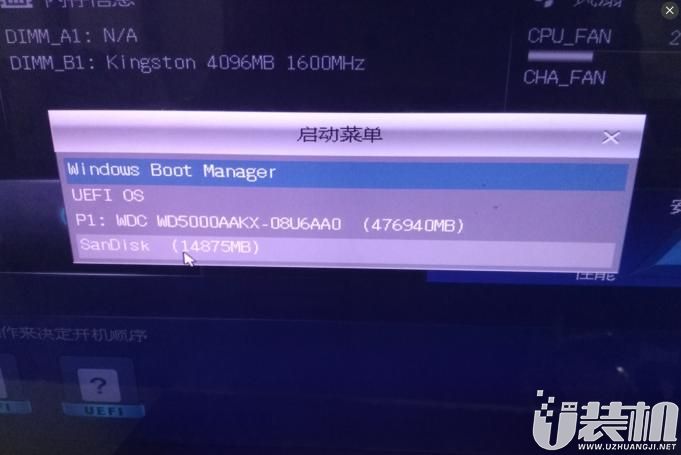
第一步:1、我们进入BIOS设置选择U盘启动等待进入画面。
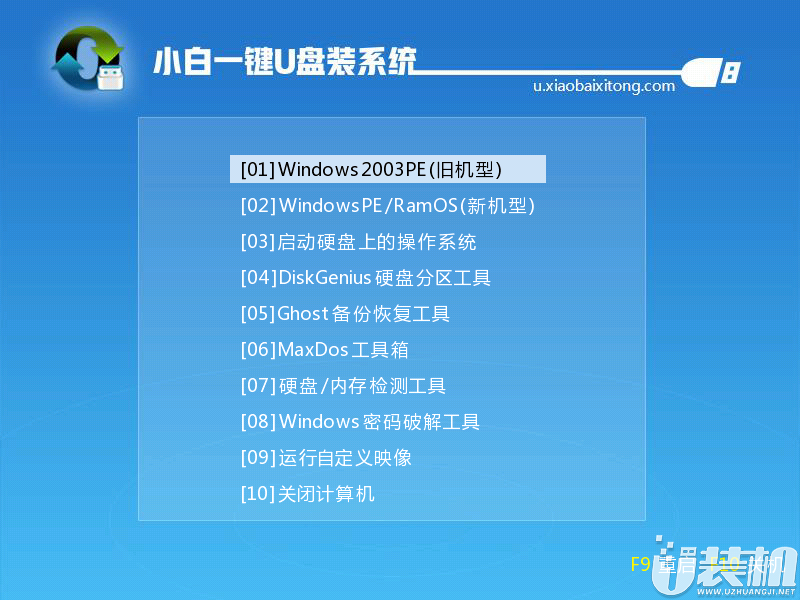
2、在进入界面后我们可以看到WindowsPE/RamOS(新机型),使用键盘上下选择按下回车。
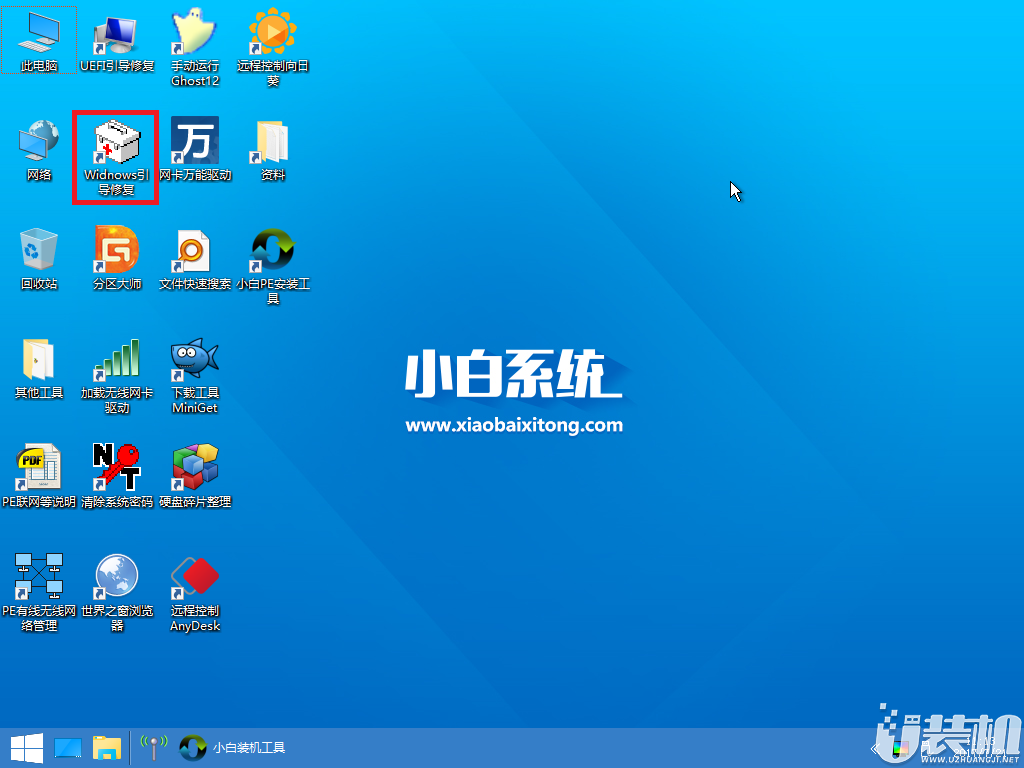
3、我们在进入PE界面找到Windows引导修复,双击打开。
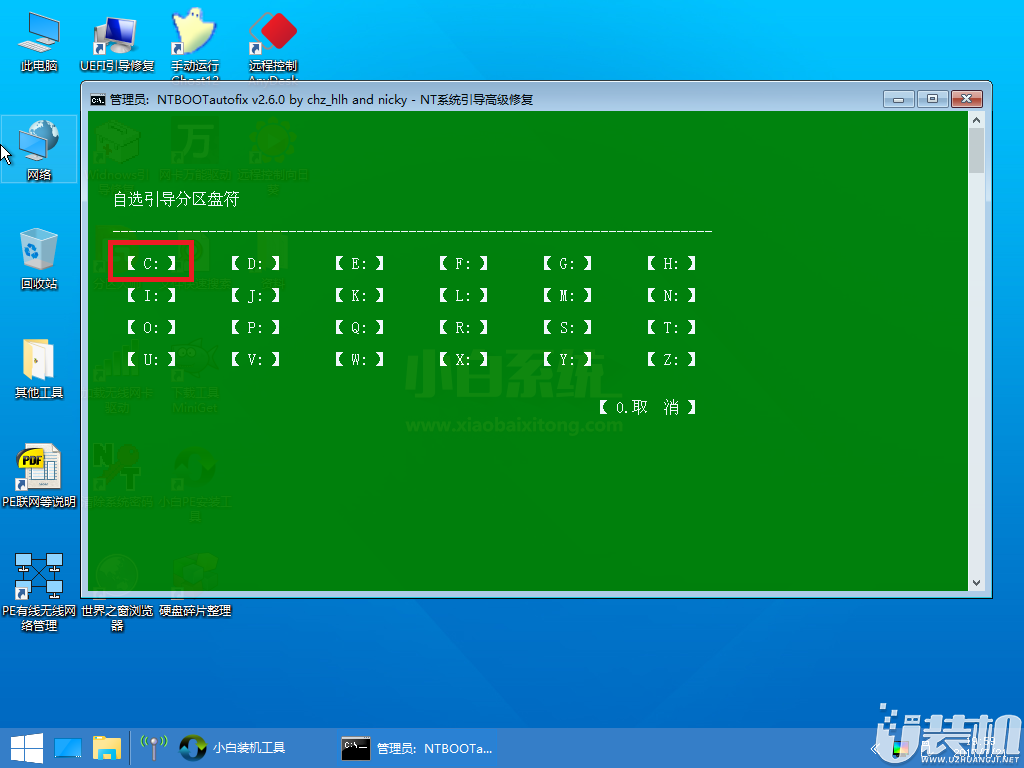
4.打开之后出现一个选择需要修复的引导分区,选择点击C盘
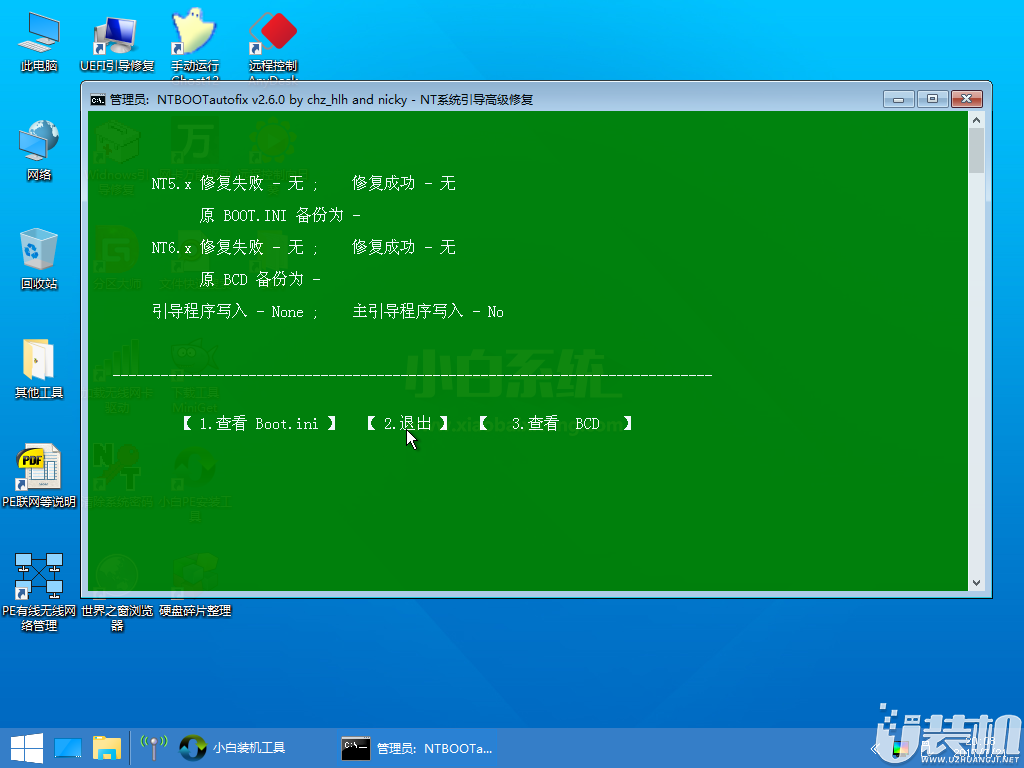
4.在进入之后我们可以看到一个绿色界面,在界面中我们可以看到有个【开始修复】
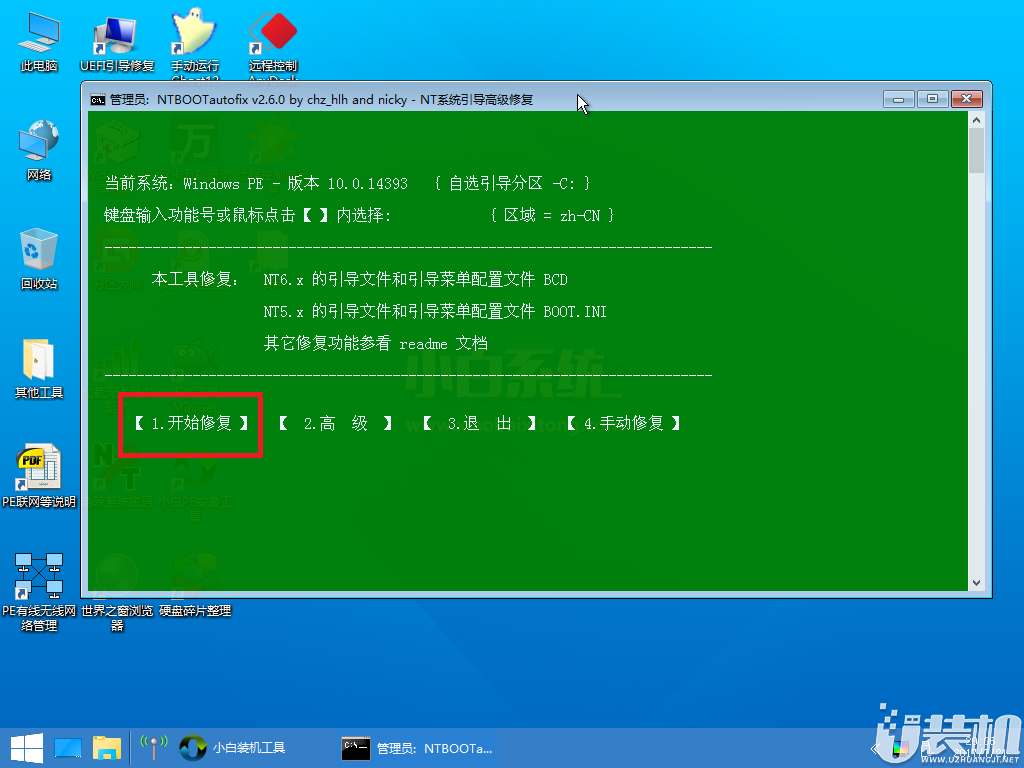
5、我们点击或者按数字1进行修复,然后进入修复,稍微等待一下。
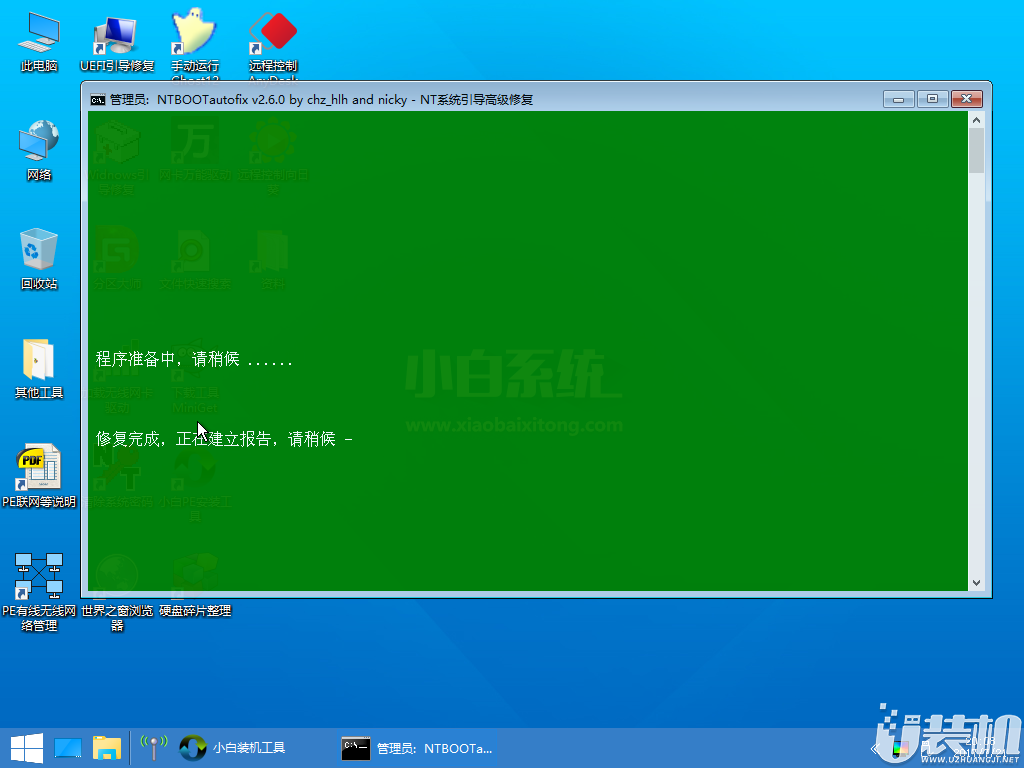
6、接着它会弹出提示修复已成功,点击【退出】或者按数字2退出,重新开机即可
今天,“PE系统进行系统故障修复的流程”的内容就讲到这。需要修复系统故障的朋友不妨试试!希望能帮助到你们



-
 下载
下载IAR EWARM(嵌入式工作台)
行业软件 | 3.13G
IAR Embedded Workbench for Arm,通常简称为IAR EWARM、IAR for ARM,是由IAR Systems公司为Arm微处理器开发的一款集成开发环境(IDE),即嵌入式工作台。它以其易用性、代码紧凑以及广泛的支持范围而受到开发者的青睐。
-
 下载
下载LedshowX图文编辑软件
行业软件 | 83.2M
LedshowX官方版是一款专业的图文编辑软件,同时也是BX五代、六代产品和DX系列配套软件,它可支持发送卡多屏控制和千兆网多屏控制,支持全部播放模式和单屏播放模式,支持单屏控制、编辑、播放功能,支持播放状态下的显示画面开 关控制,支持环境检测功能。
-
 下载
下载IAR embedded Workbench
行业软件 | 3.13G
IAR embedded Workbench电脑版是一款业内顶级的集成开发环境,同时也是由世界知名的瑞典IAR Systems公司为微处理器开发的一个集成开发环境,软件支持用于ARM Cortex-M XL调试跟踪探头的IAR I-jet Trace仿真器,I-jet Trace追踪内存达到256兆字节。
- 《死亡搁浅2》发起角色投票 希格斯成人气王05-14
- 《守望先锋》新策划 或联动日本音乐组合YOASOBI05-14
- 我嘎嘎乱杀弓箭手技能搭配推荐05-14
- 《星球大战旧共和国命运》不追求百小时流程 拒绝AI05-14
- 幻想少女公会现版本通用毕业阵容攻略05-14
- Bungie让索尼亏惨了 传《命运2》或将停运05-14
- 王者舰队密苏里号阵容搭配推荐05-14
- 《星露谷物语》作者暗示或将允许玩家出轨搞NTR05-14
- 王者荣耀世界发饰隐藏方法分享05-14
- 腾讯、阿里巴巴宣布加大对AI资本投入 中概股集体大涨05-14
- 《秘奥法师》试玩发布 类哈迪斯肉鸽动作RPG新游05-14