如何使用pe系统工具创建主分区?
2019-04-18 17:24:40
PE教程
主分区也称为主磁盘分区。在MBR分区模式中,硬盘有4个分区,但4个分区是远远不够的。所以就需要我们创建主分区了。那么我们该如何创建主分区呢?具体是怎样的流程?别着急,接下来,小编就给大家好好介绍一下计算机该如何使用pe系统工具创建主分区




以上便是pe系统工具创建主分区的操作步骤,觉得本文还不错的朋友就去收藏分享起来吧!
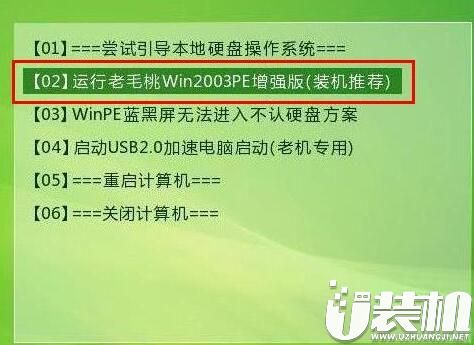
1、开机按快捷键打开u盘启动界面,选择第二个进入老毛桃win2003pe,如图所示:
2、在开始菜单中找到并点击“ADDS无损分区”打开软件,如图所示:
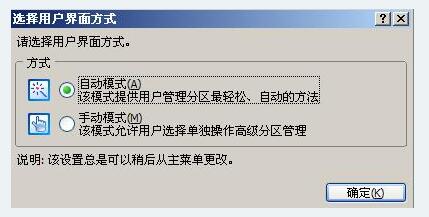
3、接着会弹出用户界面方式选择框,直接点击右上角关闭(该设置可稍后从主菜单更改),如图所示:
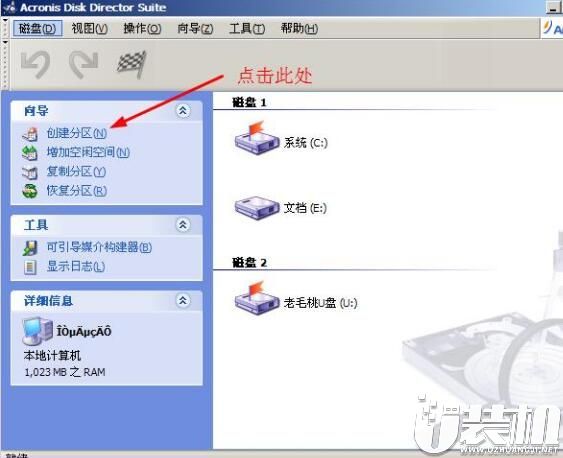
4、打开ADDS后,点击向导中的“创建分区”选项,如图所示:
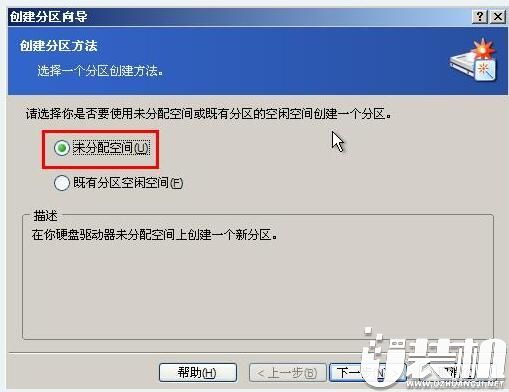
5、创建分区的第一步是选择创建方法“未分配空间”,进入下一步,如图所示:
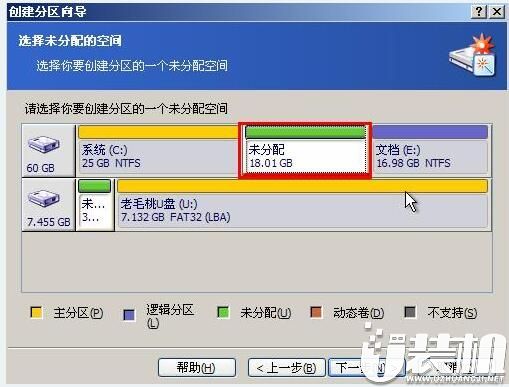
6、第二步是选择未分配的空间,如图所示:
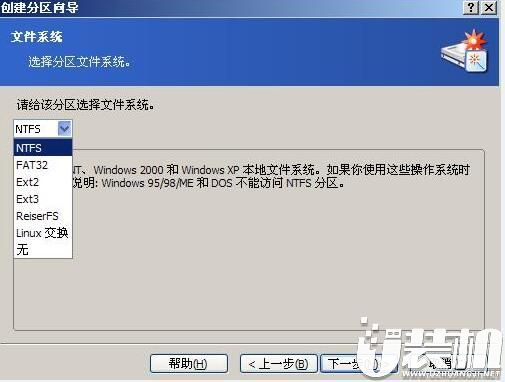
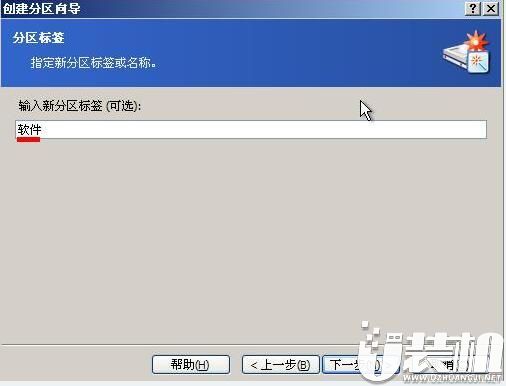
7、接下来依次是设置分区大小、分区类型(主分区)、文件系统、标签(可选),如图所示:
8、完成上述设置后,复审硬盘驱动器结构。确认无误点击“完成”即可,如图所示:
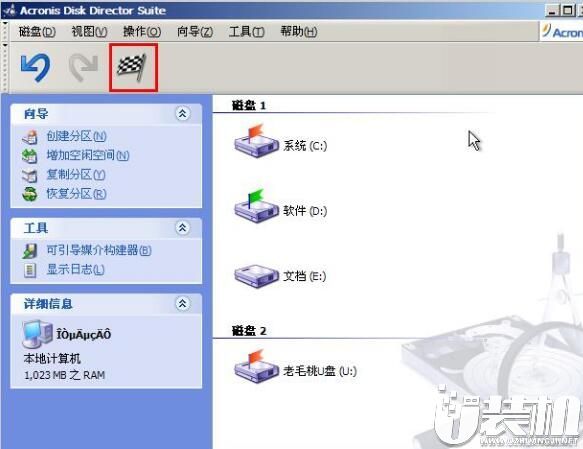
9、返回到ADDS主界面,点击旗帜状的“提交”图标,如图所示:
以上便是pe系统工具创建主分区的操作步骤,觉得本文还不错的朋友就去收藏分享起来吧!
相关下载
更多+



-
 下载
下载暗影格斗ios版(Shadow Fight Arena)
角色扮演 | 408.7M
暗影格斗苹果版是一款3D在线格斗游戏,又名Shadow Fight Arena。主要玩法是2名玩家PVP战斗的模式,所以玩家在游戏内可以与好友进行欢乐的切磋,也可以和ai一起战斗,更可以沉浸式地享受剧情关卡,玩法丰富,玩一整天都不会腻。
-
 下载
下载被尘封的故事苹果版
角色扮演 | 1.8G
被尘封的故事苹果版是一款沙盒游戏。您将化身为龙骑士,探索这个危机四伏的世界,收集武器装备的同时,追捕猎杀那些神秘的生物,最后带领大家击败混乱世界的幕后黑手。丰富多彩,天上的、地上的、海里的都有就连地底下也有,所以在这个危险的世界中,如果你想要更好生存下去。
-
 下载
下载无人机暗影打击3苹果版
动作冒险 | 1.2G
无人机暗影打击3是一款刺激有趣的空中射击手游,游戏采用3d物理引擎设计,游戏画面真实,高度还原了真实射击的场景,玩法非常刺激。游戏中玩家将会成为一名优秀的空中驾驶员,驾驶着飞机前往目标地点执行任务,你能够在这里拾取更多的强化飞机的道具。
相关文章
- 《死亡搁浅2》发起角色投票 希格斯成人气王05-14
- 《守望先锋》新策划 或联动日本音乐组合YOASOBI05-14
- 我嘎嘎乱杀弓箭手技能搭配推荐05-14
- 《星球大战旧共和国命运》不追求百小时流程 拒绝AI05-14
- 幻想少女公会现版本通用毕业阵容攻略05-14
- Bungie让索尼亏惨了 传《命运2》或将停运05-14
- 王者舰队密苏里号阵容搭配推荐05-14
- 《星露谷物语》作者暗示或将允许玩家出轨搞NTR05-14
- 王者荣耀世界发饰隐藏方法分享05-14
- 腾讯、阿里巴巴宣布加大对AI资本投入 中概股集体大涨05-14
- 《秘奥法师》试玩发布 类哈迪斯肉鸽动作RPG新游05-14
相关专题
更多+