快速清理电脑垃圾的方法
电脑对于大家来说,是使用的一个工具,但是电脑使用时间长了以后就会产生垃圾文件,这是必然的。产生了垃圾以后自然就是要清理垃圾的,可是清理垃圾也是有诀窍的,大家知道吗?大家一般清理垃圾都是使用的清理软件去清理,但是还有一种更快速的方法可以清理电脑垃圾,接下来就一起来了解这种方法吧。
清理电脑垃圾的方法:
1.首先在电脑桌面上新建一个文本文档并打开,进入下一步
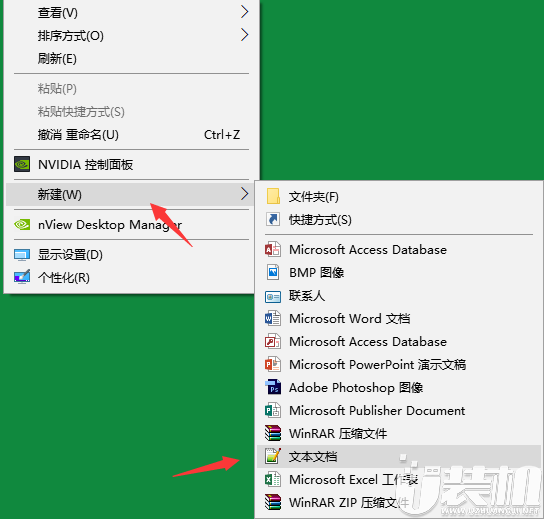
电脑垃圾电脑图解1
2.将以下代码复制到打开的文本文档中,进入下一步。
@echo off
echo 正在清除系统垃圾文件,请稍等......
del /f /s /q %systemdrive%\*.tmp
del /f /s /q %systemdrive%\*._mp
del /f /s /q %systemdrive%\*.log
del /f /s /q %systemdrive%\*.gid
del /f /s /q %systemdrive%\*.chk
del /f /s /q %systemdrive%\*.old
del /f /s /q %systemdrive%\recycled\*.*
del /f /s /q %windir%\*.bak
del /f /s /q %windir%\prefetch\*.*
rd /s /q %windir%\temp & md %windir%\temp
del /f /q %userprofile%\cookies\*.*
del /f /q %userprofile%\recent\*.*
del /f /s /q "%userprofile%\Local Settings\Temporary Internet Files\*.*"
del /f /s /q "%userprofile%\Local Settings\Temp\*.*"
del /f /s /q "%userprofile%\recent\*.*"
echo 清除系统LJ完成!
echo. & pause
3.将文本文档重命名:清理系统垃圾.bat保存,进入下一步。

系统电脑图解2
4.双击运行该文件,这时电脑就会自动开始情况系统垃圾了,耐心等待清理完成。
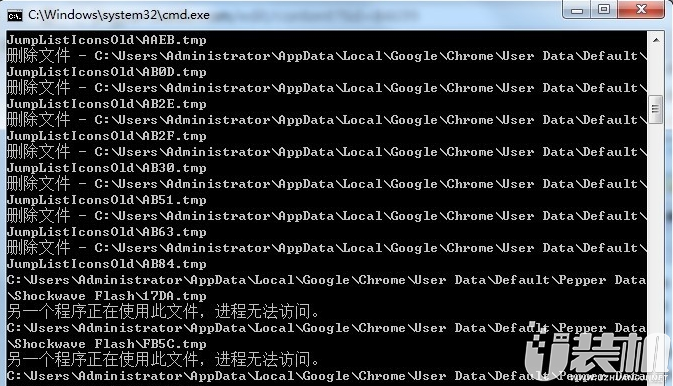
电脑垃圾清理电脑图解3
5.系统垃圾清理完成后,会有相关的提示,按键盘上的任意键结束即可。根据提示,点击窗口,点击键盘任意键结束,完成清理。
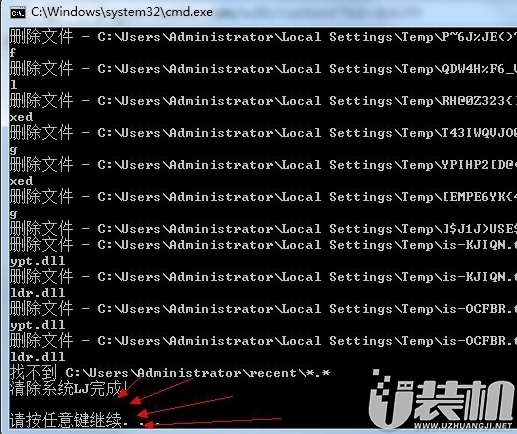
清理垃圾电脑图解4
以上就是关于快速清理电脑垃圾的方法的全部内容了,非常感谢大家的阅读,想了解更多电脑的操作技巧,请继续关注重装系统本站!



-
 下载
下载我要拍短剧
休闲益智 | 162.03M
我要拍短剧是一款模拟经营游戏。玩家扮演一名演艺公司拍短剧公司的老板,从不同的演员人员中进行签约,通过他们的发展潜力、商业价值、资质等因素进行评估是否签约,签约好的演员进行培养指导他们提升自己自身专业能力,不断建设公司设备设施方便因人施教。
-
 下载
下载召唤与生存
休闲益智 | 291.53M
召唤与生存是一款肉鸽生存冒险手游,在末日背景下,玩家需要建造城池、招兵买马,与英灵们并肩作战,在无尽的怪物浪潮中生存至最后一秒。游戏设计女娲、后裔、阿努比斯等众多英灵,玩家需要搭配兵种,解锁召唤流等多样流派,在战斗中不断提升队伍能力。
-
 下载
下载热血勇士
休闲益智 | 147.34M
热血勇士是一款高攻速爽感拉满的超变单职业传奇手游,玩家一上线就能领取豪华的新手大礼包,马上就能投入刷图,并且角色攻速拉满,每一刀都带切割,打怪超爽快,技能特效满屏炸裂!玩家完成任务就能获得丰厚的元宝、充值卡和直购币等奖励,帮助大家快速成长。
- 《剑与远征:启程》芙莉莲辛美尔介绍04-30
- 《聪明开局吧》第100关葱找出15个常用字攻略04-30
- 萌萌塔防试炼之塔攻略04-30
- 《聪明开局吧》第101关丘岁兄找出15个常用字攻略04-30
- 萌萌塔防角色升阶需求材料介绍04-30
- 《聪明开局吧》第102关瑰找出14个常用字攻略04-30
- 萌萌塔防新手心愿单选择推荐04-30
- 《聪明开局吧》第103关醋找出19个常用字攻略04-30
- 萌萌塔防新手推图阵容公式04-30
- 《聪明开局吧》第104关神马浮云找出19个常用字攻略04-30
- 萌萌塔防抽卡技巧分享04-30