
电脑损坏的系统文件的修复方法
什么时候会出现系统文件损坏的窗口?无非就是电脑使用时间久了以后,就会出现这种情况。遇到这种情况的话需要去处理吗?当然是得处理了,不处理的话会任其发展下去,或许电脑会造成损坏的。遇到这样的问题就是应该去进行修复的,怎么修复呢,且来看看下文的详细介绍。
具体的修复步骤:
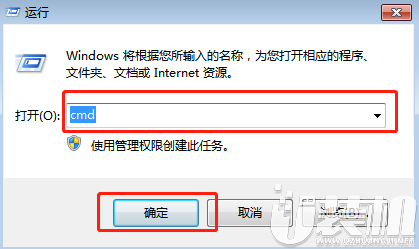
1. 在键盘上按下“win”徽标键和“R”按键调出运行窗口,这时候在运行程序中输入命令“cmd”,最后点击“确定”。
2. 此时会打开命令提示符窗口,在窗口中输入命令“sfc /scannow”后回车进入。

3. 电脑开始对系统文件进行扫描验证,此过程需要等待一段时间。

如果电脑中的系统文件没有任何损坏的话,经过扫描之后会出现 “windows资源保护未找到任何完整性冲冲突”的提示,将窗口关闭即可。

如果系统文件损坏,此时电脑会进行修复,最后弹出“windows资源保护找到了损坏文件并成功修复了它们”的提示信息,电脑成功修复系统文件。

本期关于电脑损坏的系统文件的修复方法的介绍就到这里结束了,感谢大家的阅读!希望小编分享的电脑操作知识能够帮助到大家!



-
 下载
下载Maya 2016
行业软件 | 2.25G
Autodesk Maya 2016是由 AutoDesk 公司开发的顶级三维动画设计与编辑软件,它集成了强大的创作工具,提供包括多边形网格、NURBS 和细分曲面在内的多种建模方式,并具备丰富的动画制作功能,如关节动画、形状动画和路径动画。
-
 下载
下载Altium Designer 23中文版
行业软件 | 3.16G
Altium Designer 23(AD 23)是一款功能全面的电子设计自动化(EDA)软件,它为电子工程师提供了从概念到生产的完整板卡级设计解决方案。Altium Designer 23在一个统一的集成环境中整合了电路原理图设计、PCB布局布线、3D建模、电路仿真。
-
 下载
下载雷电云手机电脑版
行业软件 | 107.8M
雷电云手机电脑版是一款云端虚拟手机,它支持各种批量管理服务,卓越实现全天候云端智能托管应用,让用户在脱离移动终端的状态下,也能将各种安卓手机应用程序托管到云端,保持24全天候在线,成为你的托管神器。有了它可在电脑中实现手游7*24小时离线运行功能。
- 《团本自走棋》炼金术师介绍04-30
- 《团本自走棋》野蛮人介绍04-30
- 《团本自走棋》吟游诗人介绍04-30
- 《团本自走棋》战斗法师介绍04-30
- 问界M7车主即将突破45万 官方启动用户互动征集活动04-30
- 售价9299元!OPPO Find X9 Ultra 1TB非卫星通信版开售04-30
- 希望城学校区10个宝箱位置大全04-30
- Caviar推出奢华粉色定制版iPhone 17 Pro 起价仅5.6万元04-30
- 《团本自走棋》德鲁伊介绍04-30
- 问界M6上市一周交付超5000辆 纯电版销量超增程版04-30
- 《三国:百将牌》pve模式阵容搭配攻略04-30


