u盘被写保护了该怎么去掉
知道u盘被写保护了该怎么去掉吗?在使用U盘去拷贝文件的时候偶尔会遇到这样的情况,提示说U盘被写保护了,有很多电脑新手遇到这样的问题,都是不知道要怎么办的,为此,小编今天就来给大家答疑解惑一下,且看下文关于去掉被写保护的操作步骤。
具体的操作步骤:
第壹步、拨动写保护开关。现在有挺多U盘上面自带写保护的按钮,如果不小心拨动到写保护状态时,就会对U盘进行写保护,解决的办法很简单直接拨动按钮回来即可。
第贰步、通过电脑对U盘设置的了写保护。在U盘盘符的上方点击右键,在弹出的菜单中点击属性
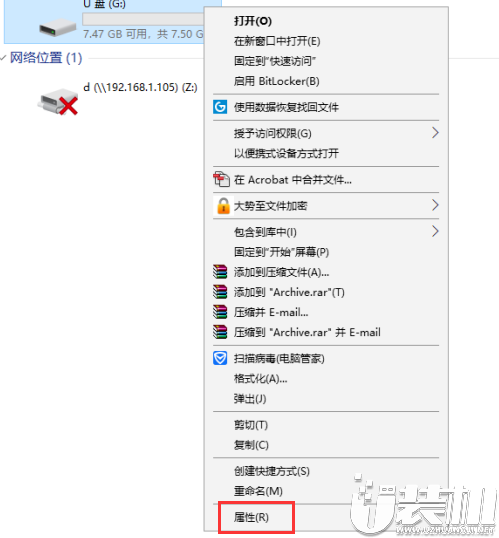
第叁步、在属性窗口上方找到并点击安全,在安全选项卡中部找到并点击编辑

第肆步、在打开的窗口上部选中everyone,然后在下方everyone的权限中勾选完全控制,最后依次点击确定即可。

第伍步、由于逻辑坏道导致的写保护。一般的逻辑坏道很好解决,在U盘盘符的上方点击右键,在弹出的窗口中点击属性

第陆步、在打开的属性窗口上部点击工具选项卡,然后在工具选项卡中点击检查

第柒步、在弹出的对话框中点击扫描并修复驱动器,待扫描修复完成后即可解决由逻辑坏道引起的U盘写保护

第捌步、物理坏道导致的U盘写保护,那么就需要对该U盘进行低格。在U盘的上方点击右键,在弹出的菜单中点击格式化

第玖步、在弹出的窗口中取消勾选快速格式化,然后点击开始即可,待格式化完成即可

好了,以上便是小编带来的u盘被写保护了该怎么去掉的全部内容了,要是自己的U盘出现了这样的情况,就可以通过上面的几个操作步骤去解决问题哦。



-
 下载
下载Kutools for Excel官方版(Excel插件工具箱)
办公商务 | 99.42M
Kutools for Excel官方版是一款专门为Microsoft Excel软件打造的一款办公插件,它的工具包为2016、2013、2010、2007和Office 365的软件提供了200多种标准功能。完善了Excel的不足,大大的为用户提供工作效率。
-
 下载
下载Kutools for Outlook(Outlook增强插件)
办公商务 | 83.98M
Kutools for Outlook是一款强大的Outlook插件增强工具箱。软件结合了 Microsoft Outlook的 20+增强功能和辅助工具,为大多数Outlook用户必须每天执行的便捷功能来简化您通过Outlook进行的每日电子邮件通信,轻松设置自动回复。
-
 下载
下载Autodesk Maya 2025中文版
行业软件 | 2.99G
Autodesk Maya 2025中文版是一款Autodesk在2024年推出的Maya新版本,专为三维动画制作和视觉特效创而建设!在这个版本中,Maya以其卓越的性能和创新的功能,为用户提供了无与伦比的创意工具。
- 突破300万大关!曝华为nova 15系列上市四个月销量近303万台04-28
- 江汽与华为签署创新合作协议 200万的尊界要来了?04-28
- 摩托罗拉Razr 70高清渲染图曝光 配色与材质细节揭晓04-28
- 从009齐家版到9X、8X,极氪想讲的豪华,不只是坐得舒服04-28
- 华为Pura X Max首日销售数据出炉 余承东:卖爆了!04-28
- 阿尔法·罗密欧 CEO:电动汽车在全球并非处处适用04-28
- 《望月》飞行器制作方法04-28
- 幻想少女公会梦魇战士养成攻略04-28
- 《龙族:卡塞尔之门》九月介绍04-28
- 问界汽车宣布7项技术研究取得进展 聚焦安全领域04-28
- 春季运动指南 三星Galaxy Watch8系列助你高效达成目标04-28